จะบันทึกแล็ปท็อปที่บ้านได้อย่างไร? วิธีทำความสะอาดเครื่องทำความเย็นระบบระบายความร้อนจอภาพและคีย์บอร์ดแล็ปท็อปด้วยมือของคุณเอง คุณสมบัติของการทำความสะอาดแล็ปท็อปรุ่นต่างๆ โปรแกรมทำความสะอาดแล็ปท็อป Lenovo ทำความสะอาดแล็ปท็อปด้วยเครื่องดูดฝุ่น
เนื้อหา
- คุณต้องการอะไรในการทำความสะอาดแล็ปท็อปจากฝุ่นสิ่งสกปรกและขยะ?
- วิธีทำความสะอาดหน้าจอบนแล็ปท็อปที่บ้านที่บ้านด้วยตัวคุณเองที่บ้าน: ภาพถ่ายวิดีโอวิดีโอ
- วิธีทำความสะอาดหน้าจอแล็ปท็อปจอภาพ: วิดีโอ
- วิธีทำความสะอาดเครื่องทำความเย็นแล็ปท็อปจาก Dust: Photo, Video
- วิธีทำความสะอาดเครื่องทำความเย็นของแล็ปท็อปจากฝุ่นละออง: วิดีโออย่างอิสระ
- วิธีทำความสะอาดระบบทำความเย็นแล็ปท็อปจากฝุ่นละอองของคุณเองที่บ้าน: ภาพถ่ายและวิดีโอ
- วิธีทำความสะอาดระบบระบายความร้อนของแล็ปท็อปด้วยมือของคุณเอง: วิดีโอ
- วิธีทำความสะอาดแล็ปท็อปจากฝุ่นด้วยตัวคุณเองและเปลี่ยนจาระบีความร้อน?
- การแทนที่ความร้อนวางในแล็ปท็อป: วิดีโอ
- วิธีทำความสะอาดปุ่มและแป้นพิมพ์บนแล็ปท็อปที่บ้านด้วยตัวคุณเอง?
- วิธีทำความสะอาด HP, Lenovo, Samsung, Toshiba, Asus, Sony, DNS, Aser, Dell Inspiron: การถอดประกอบและการทำความสะอาด
- จะเป่าแล็ปท็อปจากฝุ่นโดยไม่เข้าใจได้อย่างไร?
- เป็นไปได้ไหมที่จะทำความสะอาดแล็ปท็อปจากฝุ่นด้วยเครื่องดูดฝุ่น?
- วิธีทำความสะอาดแล็ปท็อปด้วยเครื่องดูดฝุ่น: วิดีโอ
- โปรแกรมสำหรับทำความสะอาดและเป่าฝุ่นจากแล็ปท็อป Lenovo คืออะไร?
- แล็ปท็อป DIY Express Cure: วิดีโอ
การทำความสะอาดแล็ปท็อปเป็นกระบวนการที่สำคัญและสำคัญมากที่ช่วยให้คุณสามารถขยายการทำงานของอุปกรณ์ประเภทนี้ได้ ในบทความนี้เราจะหาวิธีทำความสะอาดแล็ปท็อปได้อย่างถูกต้องวิธีกำจัดมลพิษรายละเอียดทั้งหมด
คุณต้องการอะไรในการทำความสะอาดแล็ปท็อปจากฝุ่นสิ่งสกปรกและขยะ?

- ก่อนที่จะพูดคุยเกี่ยวกับกระบวนการทำความสะอาดตัวเองจำเป็นต้องชี้แจงว่าต้องดำเนินการบ่อยแค่ไหนและเมื่อใด
- เป็นการดีที่จำเป็นต้องทำความสะอาดแล็ปท็อปทุก ๆ หกเดือนหรือหนึ่งปี
- ความถี่ของการทำความสะอาดบนแล็ปท็อปโดยตรงขึ้นอยู่กับผู้ผลิต - โมเดลที่ถูกกว่าจะต้องได้รับการทำความสะอาดปีละครั้งแล็ปท็อปเฉลี่ยจากแบรนด์ที่เชื่อถือได้สามารถทำความสะอาดได้ทุกสองปี แต่ Yabloko ที่มีชื่อเสียงระบุว่าผลิตภัณฑ์ต้องทำความสะอาดผลิตภัณฑ์ ไม่เกินหนึ่งครั้งทุกสี่ปี
- หากเวลาทำความสะอาดยังไม่มาถึง แต่แล็ปท็อปเริ่มเป็นขยะบางทีมันอาจต้องทำความสะอาดที่ไม่ได้กำหนดไว้

เป็นไปได้ที่จะพิจารณาว่าเทคนิคนี้ต้องการการทำความสะอาดเป็นพิเศษโดยสัญญาณดังต่อไปนี้:
- พื้นผิวของแล็ปท็อปร้อนขึ้นอย่างรวดเร็ว - ไม่กี่นาทีหลังจากเปิด
- เสียงรบกวนมาจากคอมพิวเตอร์พกพา - ดังนั้นพัดลมที่เต็มไปด้วยฝุ่นจึงมีเสียงดัง
- ผลงานของแล็ปท็อปแย่ลงอย่างมีนัยสำคัญ - การปิดตัวเอง, ข้อบกพร่อง, การยับยั้งการทำงาน, หน้าจอสีน้ำเงิน

สำหรับการทำความสะอาดคอมพิวเตอร์อย่างระมัดระวังอาจจำเป็นต้องใช้วัสดุและเครื่องมือต่อไปนี้:
- ไขควงไขควง
- หน้าจอพิเศษสำหรับหน้าจอ
- ผ้าขี้ริ้วแห้งหรือผ้าเช็ดปาก
- เครื่องดูดฝุ่นหรือฟลาอย่างไรก็ตามสำหรับการเป่าฝุ่น
- น้ำมันเครื่องจักรหรือน้ำมันหล่อลื่นซิลิโคน
วิธีทำความสะอาดหน้าจอบนแล็ปท็อปที่บ้านที่บ้านด้วยตัวคุณเองที่บ้าน: ภาพถ่ายวิดีโอวิดีโอ
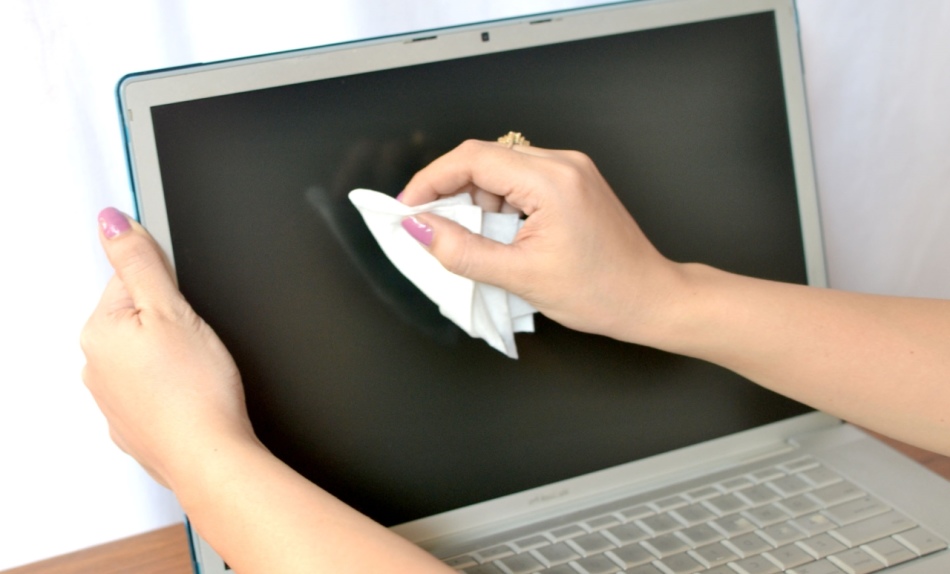
เมื่อทำความสะอาดหน้าจอแล็ปท็อปคุณต้องทราบกฎหลายข้อ:
- คุณต้องทำความสะอาดหน้าจอแล็ปท็อปเฉพาะในสภาพเลี้ยวและความเย็น
- ถุงกระดาษแก้วหรือฟิล์มอาหารจะช่วยกำจัดฝุ่นบนหน้าจอ - พวกเขาจะดึงดูดฝุ่นจากจอภาพ
- ขอแนะนำให้รับผ้าขี้ริ้วพิเศษสำหรับหน้าจอไมโครไฟเบอร์
- หากไม่มีผ้าขี้ริ้วพิเศษคุณสามารถใช้ผ้าเช็ดทำความสะอาดเปียก (ไม่มีแอลกอฮอล์) แผ่นดิสก์เครื่องสำอางเนื้อเยื่อผ้าสักหลาดผ้าเช็ดปากไมโครไฟเบอร์
- ในกรณีที่มีมลพิษอย่างรุนแรงสบู่ที่อ่อนแอหรือน้ำส้มสายชู 3-6% สามารถใช้งานได้ ดึงเข้าไปและกดผ้าขี้ริ้วอย่างระมัดระวังคุณต้องเช็ดจอภาพแล็ปท็อปเบา ๆ จนสะอาด
- มันเป็นสิ่งต้องห้ามที่จะใช้วัสดุเช่นผ้าเช็ดปาก, ฟองน้ำโฟม, ผ้าเช็ดตัวเทอร์รี่, กระดาษชำระและวัสดุที่มีวิลลี่ขรุขระสำหรับทำความสะอาดมีดของแล็ปท็อป
- ห้ามมิให้ใช้สารที่มีแอลกอฮอล์การล้างและทำความสะอาดผงเพื่อล้างจอมอนิเตอร์เช่นเดียวกับผลิตภัณฑ์ที่คดเคี้ยว
- ไม่ว่าในกรณีใดที่คุณควรเช็ดหรือฉีกมลพิษอย่างรุนแรงจากจอภาพด้วยวัตถุแข็งเล็บมีด - สำหรับสิ่งนี้จะเป็นการดีกว่าที่จะใช้ไม้ไม้ไม้พายพลาสติกหรือชิ้นส่วนพลาสติกแกะสลักจากขวดพลาสติก
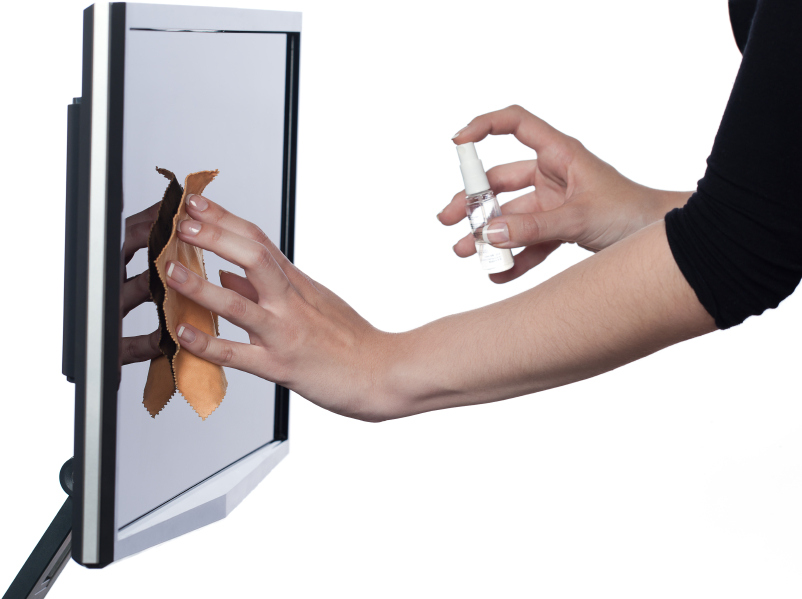
- ด้วยวิธีการทำความสะอาดแห้งมันก็เพียงพอที่จะกำจัดฝุ่นและมลพิษจากคอมพิวเตอร์หรือจอภาพแล็ปท็อปอย่างระมัดระวัง มุมของหน้าจอสามารถเช็ดด้วยแท่งฝ้าย - อย่าออกแรงกดดันอย่างแรงเพื่อไม่ให้พื้นผิวที่บอบบาง
- เมื่อทำความสะอาดแบบเปียกจำเป็นต้องทำให้ผ้าขี้ริ้วเปียกจากวัสดุที่เหมาะสมลงในสบู่หรือสารละลายอะซิติกและบีบให้ละเอียด พื้นผิวของตัวแทนเสริมไม่ได้รับอนุญาตให้อยู่บนพื้นผิวของตัวเสริม - ความชื้นสามารถเข้าสู่ตัวแล็ปท็อปซึ่งจะนำมาซึ่งความล้มเหลวหรือการสลายตัวครั้งสุดท้ายของอุปกรณ์ ด้วยการเคลื่อนไหวแบบวงกลมที่ประณีตหรือการเคลื่อนไหวจากด้านล่างขึ้นไปคุณต้องเดินไปตามพื้นผิวของหน้าจอแล้วถอดความชื้นที่เหลือด้วยผ้าแห้ง
วิธีทำความสะอาดหน้าจอแล็ปท็อปจอภาพ: วิดีโอ
วิธีทำความสะอาดเครื่องทำความเย็นแล็ปท็อปจาก Dust: Photo, Video

- เครื่องทำความเย็นในแล็ปท็อปเป็นส่วนสำคัญของระบบทำความเย็น สายตาดูเหมือนแฟนตัวเล็ก
- หากไม่มีปัญหาร้ายแรงเกี่ยวกับเครื่องทำความเย็นและการทำความสะอาดจะดำเนินการเป็นประจำจากนั้นเพียงแค่เป่าแล็ปท็อปด้วยสเปรย์ที่มีอากาศอัดผ่านทางเข้า
- หากพัดลมถูกปิดอย่างมากและอุปกรณ์ทำให้เกิดเสียงที่น่ากลัวก็จะเป็นการดีกว่าที่จะผลิตด้วยการอ่านทั่วไป ก่อนเริ่มต้นมีความจำเป็นต้องถอดแบตเตอรี่ออกจากอุปกรณ์
- ในการไปที่เครื่องทำความเย็นในแล็ปท็อปจำเป็นต้องคลายเกลียวฝาครอบด้านหลังของอุปกรณ์ปิดด้วยไขควงรูปทรงกากบาท ในกระบวนการนี้มันเป็นสิ่งสำคัญมากที่จะไม่แตะต้องซีลโรงงานและคลายเกลียวสลักเกลียวที่มีอยู่ทั้งหมด - บางครั้งพวกเขาถูกซ่อนอยู่ภายใต้แถบยืดหยุ่นขาหรือด้านข้างของแล็ปท็อป เมื่อสลักเกลียวทั้งหมดคลายเกลียวจำเป็นต้องปล่อยฝาออกจากสลักพิเศษอย่างระมัดระวัง
- ภายใต้ฝาครอบแล็ปท็อปคุณสามารถสังเกตเห็นพัดลมได้อย่างง่ายดาย ในรุ่นถั่วส่วนใหญ่คูลเลอร์จะถูกแยกออกจากฐานได้ง่ายมาก - เพียงพอที่จะคลายเกลียวสลักเกลียวสองตัว ในกระบวนการคลายเกลียวเครื่องทำความเย็นจำเป็นต้องดำเนินการอย่างระมัดระวังอย่างยิ่งเพื่อไม่ให้สัมผัสอุปกรณ์ของอุปกรณ์ด้วยมือของคุณ ความจริงก็คือไฟฟ้าคงที่ยังคงสามารถรักษาไว้ได้
- เมื่อเครื่องทำความเย็นถูกลบออกใบมีดและเคสจะต้องเช็ดด้วยผ้าขนหนูกระดาษอย่างระมัดระวังหรือผ้าขี้ริ้วเปียกในแอลกอฮอล์
- ขอแนะนำให้เช็ดเพลาพัดลมและใช้น้ำมันเครื่องจักรหยดลงไป
วิธีทำความสะอาดเครื่องทำความเย็นของแล็ปท็อปจากฝุ่นละออง: วิดีโออย่างอิสระ
วิธีทำความสะอาดระบบทำความเย็นแล็ปท็อปจากฝุ่นละอองของคุณเองที่บ้าน: ภาพถ่ายและวิดีโอ

- นอกจากเครื่องทำความเย็นแล้วหม้อน้ำยังรวมอยู่ในระบบระบายความร้อนด้วยแล็ปท็อป หม้อน้ำตั้งอยู่ใกล้กับพัดลมและดูเหมือนแผ่นบาง ๆ
- คุณสามารถปลดปล่อยหม้อน้ำโดยใช้กลไกพิเศษ เมื่อถอดระบบระบายความร้อนจำเป็นต้องให้ความสนใจกับไขมันความร้อน - บ่อยครั้งที่มันจะละลายและประสานหม้อน้ำด้วยโปรเซสเซอร์ ในกรณีนี้ขอแนะนำให้ถอดแผ่นระบายความร้อนออกอย่างระมัดระวังด้วยผ้าเช็ดปากออกจากชิ้นส่วนอะไหล่ของแล็ปท็อปและรับหม้อน้ำ
- ในการประหยัดหม้อน้ำจากฝุ่นขอแนะนำให้ทำความสะอาดเครื่องดูดฝุ่นเครื่องเป่าผมหรือกระป๋อง
วิธีทำความสะอาดระบบระบายความร้อนของแล็ปท็อปด้วยมือของคุณเอง: วิดีโอ
วิธีทำความสะอาดแล็ปท็อปจากฝุ่นด้วยตัวคุณเองและเปลี่ยนจาระบีความร้อน?

- อีกขั้นตอนหนึ่งในการทำความสะอาดแล็ปท็อปและระบบระบายความร้อนคือการเปลี่ยนความร้อน
- กระบวนการนี้จำเป็นหลังจากทำความสะอาดหม้อน้ำ
- คุณสามารถซื้อจาระบีความร้อนในร้านคอมพิวเตอร์เฉพาะทาง
- เมื่อทำความสะอาดหม้อน้ำมีความจำเป็นที่จะต้องใช้ความร้อนเล็กน้อยกับกรณีของมันเพื่อที่จะไม่ไปไกลกว่านั้น
- หม้อน้ำที่สะอาดพร้อมความร้อนใหม่สามารถวางไว้ได้
การแทนที่ความร้อนวางในแล็ปท็อป: วิดีโอ
วิธีทำความสะอาดปุ่มและแป้นพิมพ์บนแล็ปท็อปที่บ้านด้วยตัวคุณเอง?
ค้นหาวิธีทำความสะอาดแป้นพิมพ์และปุ่มของแล็ปท็อปจากฝุ่นที่บ้านด้วยตัวเองคุณทำได้โดยผ่านลิงค์ต่อไปนี้
วิธีทำความสะอาด HP, Lenovo, Samsung, Toshiba, Asus, Sony, DNS, Aser, Dell Inspiron: การถอดประกอบและการทำความสะอาด

- ขั้นตอนการทำให้บริสุทธิ์ของฝุ่นของแล็ปท็อปของแบรนด์และรุ่นต่างๆนั้นไม่แตกต่างกัน
- ความแตกต่างสามารถอยู่ในขั้นตอนของการคลายเกลียวฝาครอบและการยึดของเครื่องทำความเย็นด้วยหม้อน้ำ
- ตัวอย่างเช่นในคอมพิวเตอร์ Lenovo, Aser และ Aspire Portable นั้นเพียงพอที่จะถอดแบตเตอรี่ออกจากอุปกรณ์และคลายสลักเกลียวที่ติดฝาครอบระบบทำความเย็น
- ในเวลาเดียวกันแล็ปท็อปจาก Samsung และ Asus ของซีรีส์จำเป็นต้องถอดแผงด้านหลังทั้งหมดและบางครั้งก็เป็นคีย์บอร์ด
- แต่แล็ปท็อป Asus EEE PC จะต้องถูกถอดประกอบในเกือบชิ้นส่วนเพื่อไปยังระบบทำความเย็นและทำความสะอาด
จะเป่าแล็ปท็อปจากฝุ่นโดยไม่เข้าใจได้อย่างไร?

- ในการทำความสะอาดแล็ปท็อปที่บ้านโดยไม่ต้องถอดประกอบคุณสามารถใช้ขั้นตอนในการล้างได้
- ในการดำเนินการคุณต้องปิดแล็ปท็อปและปล่อยให้มันเย็น
- จากนั้นที่ด้านข้าง (ในกรณีที่หายากของด้านหลัง) ของแผงแล็ปท็อปคุณต้องหารูระบายอากาศ - ดูเหมือนว่าจะเป็นตะแกรงระบายอากาศที่มีอากาศร้อนออกไป
- หลังจากกำกับสเปรย์ด้วยอากาศบีบอัดหรือเครื่องเป่าผมเข้าไปในรูระบายอากาศมันเป็นสิ่งจำเป็นที่จะทำให้มันสะอาด แนะนำการชี้ไปที่สเปรย์ในแต่ละครั้งไม่เกินหนึ่งวินาที
- นอกจากนี้ยังคุ้มค่าที่จะให้ความสนใจกับความจริงที่ว่าวิธีการทำความสะอาดที่คล้ายกันนั้นไม่ค่อยมีประสิทธิผลและผลของมันก็เพียงพอสำหรับสองสามเดือน
เป็นไปได้ไหมที่จะทำความสะอาดแล็ปท็อปจากฝุ่นด้วยเครื่องดูดฝุ่น?

แน่นอนคุณทำได้ แต่อย่างระมัดระวัง เมื่อใช้เครื่องดูดฝุ่นในการทำความสะอาดเทคนิคดังกล่าวจะต้องวางในโหมดเป่าและไม่ทำให้อากาศกระชับ นอกจากนี้ขอแนะนำให้ตั้งค่าความเร็วต่ำมิฉะนั้นคุณสามารถทำลายรายละเอียดของอุปกรณ์ได้
วิธีทำความสะอาดแล็ปท็อปด้วยเครื่องดูดฝุ่น: วิดีโอ
โปรแกรมสำหรับทำความสะอาดและเป่าฝุ่นจากแล็ปท็อป Lenovo คืออะไร?

- Lenovo Corporation ได้พัฒนาโปรแกรมพิเศษสำหรับอุปกรณ์ที่ช่วยให้คุณทำความสะอาดแล็ปท็อปจากด้านใน
- การกระทำของโปรแกรมประกอบด้วยการเร่งพัดลมซึ่งขับเคลื่อนฝุ่นออกจากอุปกรณ์
- เป็นที่น่าสังเกตทันทีว่าโปรแกรมไม่สามารถรับมือกับฝุ่นและมลพิษจำนวนมากได้อย่างไรก็ตามด้วยซอฟต์แวร์ปกติและการทำความสะอาดทางกลของแล็ปท็อปการกระทำของมันจะไม่ฟุ่มเฟือย
- โปรแกรมนี้เรียกว่า Lenovo Energy Management

ในการเปิดใช้งานโปรแกรมคุณต้องการ:
- สำหรับ Windows 8 ให้ไปที่ "แผงควบคุม"
- เปิด "ระบบและความปลอดภัย"
- ค้นหา“ พลัง” และ“ การเปลี่ยนแปลงในพารามิเตอร์ของโครงการ”
- เปิดโปรแกรมการจัดการพลังงาน Lenovo
- เลือกในหน้าต่างโปรแกรม "การกำจัดฝุ่น"
- กดปุ่ม "เริ่ม"
- หลังจากดำเนินการทำความสะอาดแล้วให้คลิกปุ่ม“ ปีน”
การสรุปฉันต้องการทราบว่าไม่ว่าวิธีการบ้านที่เรียบง่ายและมีประสิทธิภาพเพียงใดในการทำความสะอาดแล็ปท็อปจะไม่ดูเหมือน แต่การทำความสะอาดอย่างมืออาชีพโดยผู้เชี่ยวชาญยังคงปลอดภัยและมีประสิทธิภาพมากที่สุด
แล็ปท็อป DIY Express Cure: วิดีโอ