اليوم ، أصبحت Linux أكثر وأكثر شعبية والعديد منها لا يعرف كيفية تثبيته. قررنا فهم هذه المشكلة وتقديم تعليمات تثبيت مفصلة لك.
محتوى
حتى الآن ، يكتسب نظام تشغيل Linux شعبية وحتى يجذب أولئك الذين لم يتقنوا بعد مع جهاز كمبيوتر. في مقالتنا ، قررنا على وجه التحديد إخبار المبتدئين كيف يتم تثبيت نظام التشغيل هذا بشكل صحيح والنظر في التوزيع الأكثر شعبية للجميع - Ubuntu.
ما هو Linux Ubuntu؟

Linux هو نظام تشغيل مجاني مع رمز مفتوح. يتيح ذلك للمطورين على أساسها إنشاء خيارات النظام الخاصة بهم والتي تسمى بالتحديد توزيعات. نظرًا لأن النظام يصبح شائعًا جدًا ، فإن الكثير من الاهتمام به يركز عليه. وفقًا لذلك ، يحاول المطورون بنشاط للمستخدمين وإنشاء المزيد والمزيد من التوزيعات الجديدة.
Linux Ubuntu هو الأكثر شعبية على الإطلاق ويمكن استخدامه على الكمبيوتر المنزل. أوبونتو لديه توطين جيد ، ويدعم اللغة الروسية وما إلى ذلك. بمعنى آخر ، كل المعلومات عنها متوفرة.
متطلبات نظام Linux Ubuntu
ل Linux Ubuntu ، يتم استخدام cnome. إنه يجذب المظهر والحديث وله العديد من الوظائف المفيدة. بالإضافة إلى ذلك ، لا يتطلب التوزيع المقدم "حديدًا قويًا" ويمكن "وضعه" على أي معدات. متطلبات النظام ليست عالية جدًا وهي على النحو التالي:
- معالج مع اثنين من النوى والتردد من 2 جيجا هرتز
- رام - من 2 جيجابايت
- ضع على القرص الصلب - 25 جيجابايت
إذا كان جهاز الكمبيوتر الخاص بك مناسبًا لمثل هذه المتطلبات ، فيمكنك البدء بأمان في التثبيت.
كيفية تثبيت Ubuntu Linux على جهاز كمبيوتر: تعليمات الخطوة -الخطوة
نلاحظ على الفور أنه إذا كان عليك تثبيت Windows بنفسك ، فلن تواجه صعوبات في Linux Ubuntu. فيما يلي تعليمات تثبيت مفصلة خصيصًا لك.
الخطوة 1. قم بتنزيل الصورة
يتم تقديم كل إصدار من نظام Linux تقريبًا على الإنترنت. للتثبيت ، يجب عليك أولاً تنزيل الصحيح. من الأفضل القيام بذلك من الموقع الرسمي حلقة الوصل.
مباشرة بعد الانتقال ، حدد تحميل.
الخطوة 2. قم بتسجيل صورة الناقل
عند تنزيل الصورة ، يجب كتابتها على وسيط خارجي. يمكن أن يكون محرك أقراص فلاش أو قرص. يمكنك استخدام برامج مختلفة لهذا الغرض. على سبيل المثال ، لتسجيل القرص مناسب نيرو، ومحركات فلاش - Ultra ISO. هذان برنامجان مشهوران للغاية وقديمان. واجهتهم بديهية وسهلة التعامل معها.
الخطوة 3. نقوم بتحميل القرص وبدء التثبيت
بعد اكتمال التسجيل ، يمكنك المتابعة مباشرة إلى تثبيت Linux Ubuntu. أول ما عليك القيام به هو تحميل النوافذ من الوسط الذي أنشأناه للتو. للقيام بذلك ، تحتاج إلى الذهاب إلى السير واختيار القرص المطلوب.
- انقر فورًا عند بدء تشغيل جهاز كمبيوتر حذف
- مرة واحدة في السير (الشاشة الزرقاء مع قائمة) ، حدد لوحة المفاتيح علامة التبويب حذاء طويل
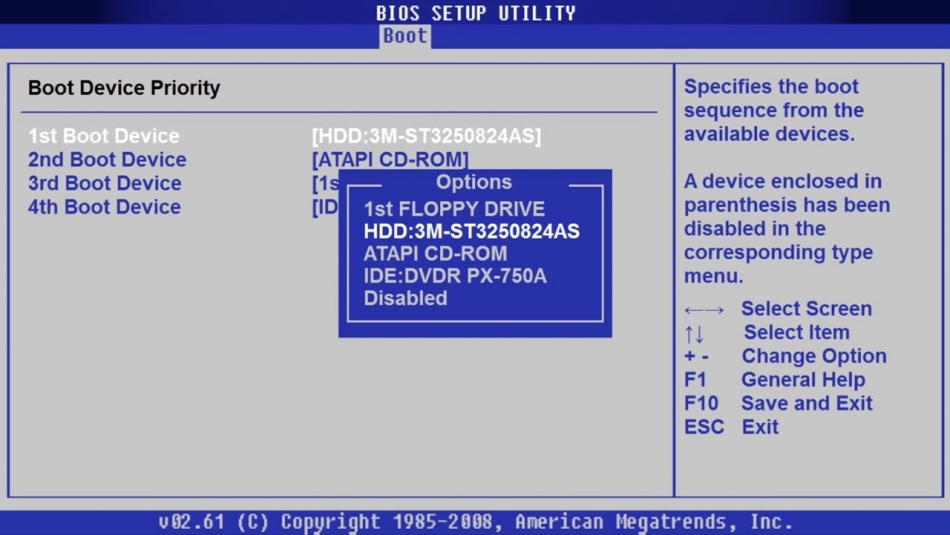
- يتم عرض كل محركات الأقراص الصلبة وناقلاتك هنا
- اضغط الزر "الطريق" وثم يدخل
- سيؤدي هذا إلى فتح قائمة بالأجهزة المتاحة
- هنا ، حدد DVD ROM أو FlashDisk واضغط على Enter مرة أخرى
- لحفظ النتيجة ، انقر فوق F10 و Y
- بعد ذلك ، سيقوم الكمبيوتر بإعادة تشغيل وسيبدأ بالفعل في التحميل من شركة النقل الخاصة بك.
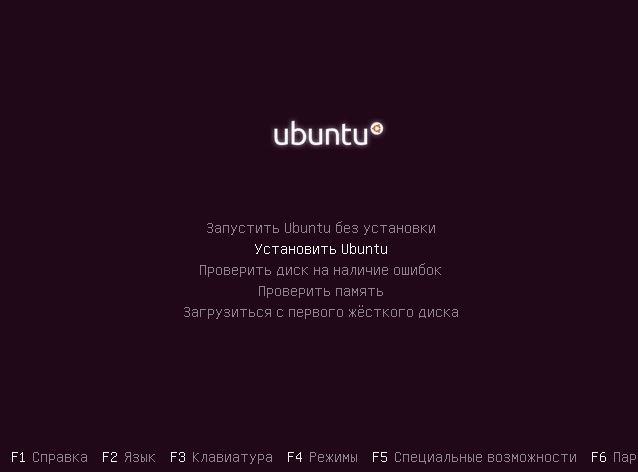
- سترى القائمة حيث نختار "تثبيت Ubuntu"
الخطوة 4. اختيار لغة وغيرها من المعلمات
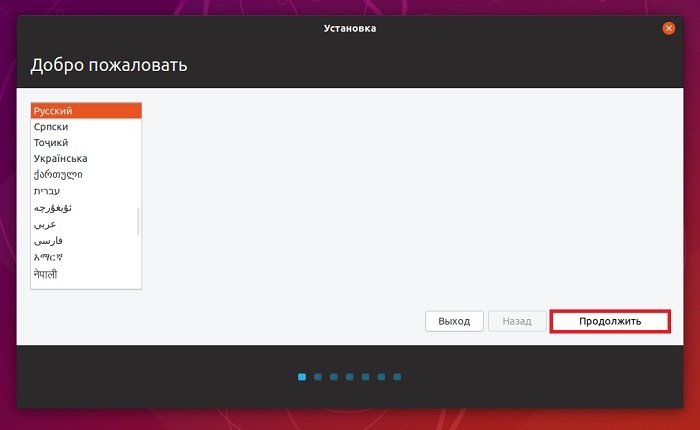
الآن سيبدأ البرنامج في التثبيت. ستحتاج إلى اختيار لغة النظام والنقر فوق "متابعة".
في الخطوة التالية ، يتم تحديد تخطيط لوحة المفاتيح. يتم تكوينه تلقائيًا وبالتالي تحتاج فقط إلى متابعة العملية
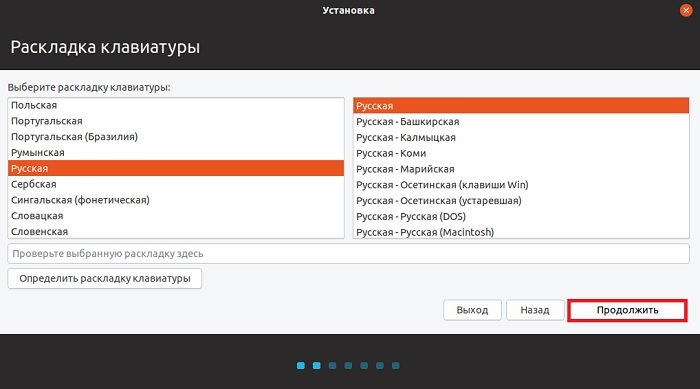
بعد ذلك ، حدد تطبيقات التثبيت. 2 وضعت متوفرة هنا:
- التثبيت المعتاد ، أي أنه سيكون قياسيًا مع مجموعة من البرامج المدمجة. يوصى باختيار المستخدمين العاديين ، لأنه سيتم تثبيت كل ما تحتاجه على الفور.
- الحد الأدنى - لن يتم تثبيت أي تطبيقات ومرافق هنا. سيكون عليك تثبيت كل شيء بنفسك.
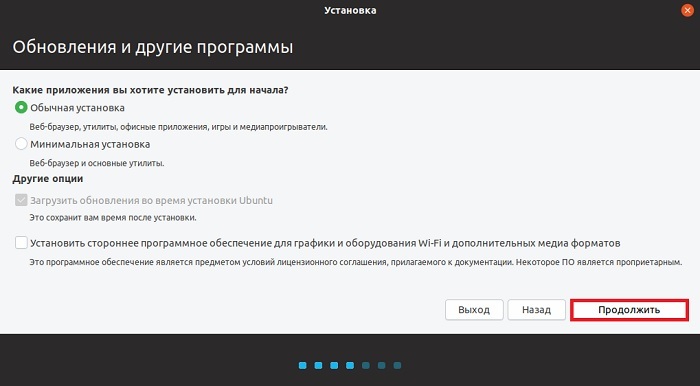
حدد الخيار المناسب وانقر فوق "متابعة".
الخطوة 5. وضع علامة على محرك أقراص ثابت في أوبونتو
بعد ذلك ، يجب إنشاء أقسام مملة على القرص الصلب. على الرغم من أنه لا يمكنك فعل أي شيء وترك كل شيء كما هو. تتم جميع العمليات يدويًا ويتم تثبيت أي حجم مناسب لك لكل كتلة. هذا ليس صعبًا على الإطلاق ، فأنت بحاجة فقط إلى اختيار "خيار آخر".
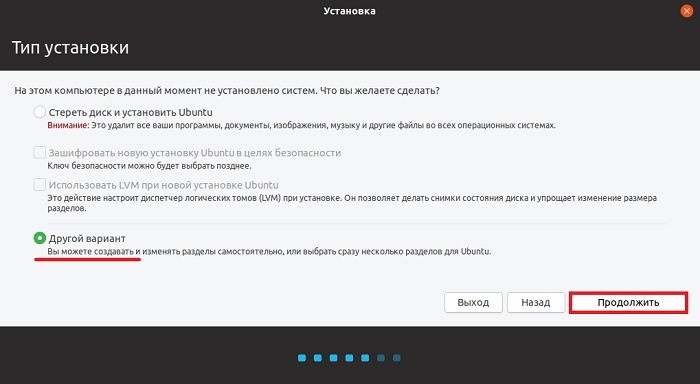
- إذا كنت لا ترغب في العبث بالإعداد ، فما عليك سوى النقر فوق "مسح القرص وتثبيت Ubuntu."
- إذا كان هناك بالفعل نظام على الكمبيوتر ، فسيتم تقديمه لبعض الخيارات الإضافية. اختر المناسبة ومتابعة العملية.
- لن يحتوي محرك الأقراص الصلبة النظيفة على أقسام ، لذلك يجب إنشاءها. للقيام بذلك ، اضغط على "جدول الحجم الجديد".
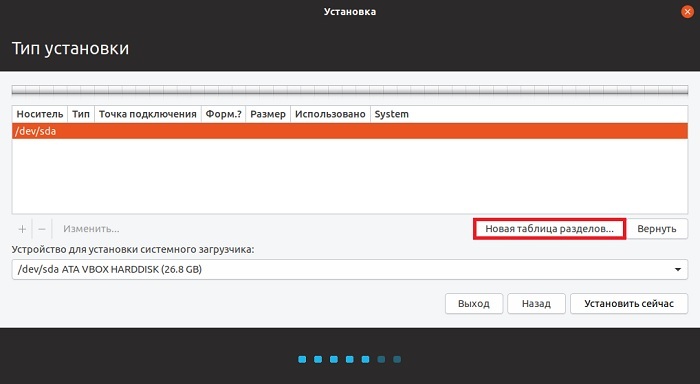
سيحذر البرنامج من أنه سيحذف جميع البيانات من القرص. نحن نتفق ونواصل أكثر.
لإنشاء قسم جديد ، انقر فوق "Free Place" و Plus.
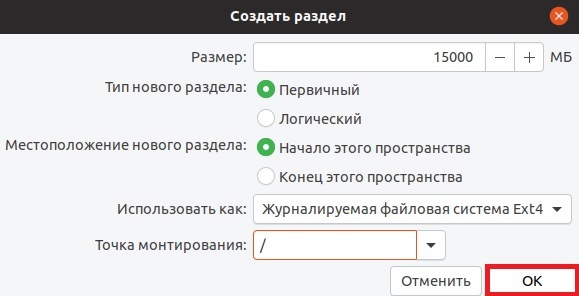
بادئ ذي بدء ، يتم إنشاء قسم للنظام. للقيام بذلك ، اكتب البيانات التالية:
- الحجم. يجب أن يتراوح من 10 إلى 15 جيجابايت ، ولكن من الأفضل أن تصنع 50 جيجابايت
- سيكون نوعك أساسيًا
- الموقع - "بداية هذا الفضاء"
- استخدام etx4. هذا هو الخيار الأفضل للنظام
- في حقل "Moning Point" ، ضع "/"
- احفظ النتيجة بواسطة زر "موافق"
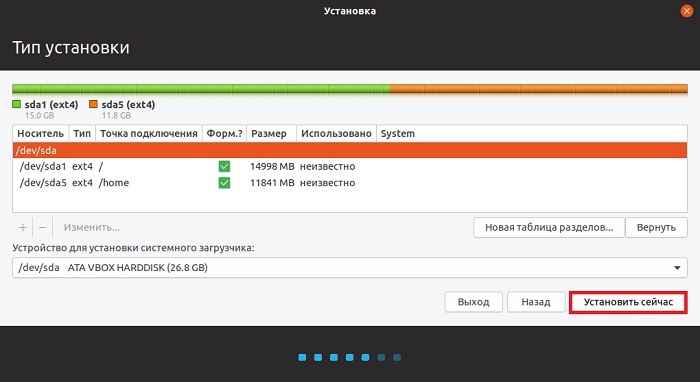
في هذا ، يتم إنشاء قسم النظام ويتم إنشاء الآخرين على نفس المبدأ ، ولكن فقط المعلمات سوف تختلف قليلا. في هذه الحالة ، سيكون نوع القسم منطقيًا ، وستكون نقطة التثبيت "/المنزل".
عند اكتمال العلامة ، انقر فوق "تثبيت" بجرأة. سيطلب منك النظام تأكيد الإجراء الذي نقوم به. والآن سيبدأ التثبيت.
الخطوة 8. حدد حزامًا طويلًا وإنشاء سجل
الآن تم الانتهاء من التثبيت تقريبًا. يبقى اختيار منطقة زمنية ثم إنشاء حساب جديد.
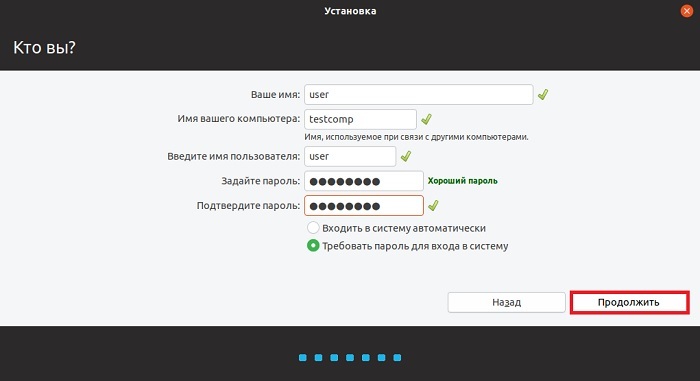
للقيام بذلك ، ستحتاج إلى كتابة اسم كمبيوتر وتعيين كلمة مرور إذا لزم الأمر. تابع العملية وسينتهي التثبيت. بعد ذلك ، سيُطلب منك إعادة تشغيل الكمبيوتر. انقر على الزر المقابل واستمتع باستخدام النظام الجديد.
الفيديو: قم بتثبيت Ubuntu Linux باستخدام Windows. تعليمات مفصلة!