ეს სტატია დაგეხმარებათ კონფიგურაციაში თქვენს პრინტერზე ორმხრივი ბეჭდვის ფუნქციების კონფიგურაციაში.
კმაყოფილი
- ავტომატური ორმხრივი ბეჭდვა: როგორ გავაკეთოთ ეს ტექნოლოგია ლაზერულ შავ და თეთრ HP Laserjet Pro MFP– ზე?
- როგორ გავაკეთოთ ორმაგი ცალმხრივი ბეჭდვის დოკუმენტი ქაღალდის ხელით თავდაყირა: როგორ სწორად გადავაქციოთ A4, A3 სიტყვა 2007, 2010 წელს პრინტერზე?
- როგორ დავაყენოთ ბროშურებისა და სხვა დოკუმენტების ორმხრივი ფერის ბეჭდვის ფუნქცია MFP- ებისთვის (პრინტერი, სკანერი, საავტორო), Kyocera, Canon, Xerox, Brother, Epson, Samsung 301?
- როგორ დავაყენოთ პრინტერი ორმხრივი ბეჭდვისთვის PDF (PDF): რჩევები
- სად არის ორმაგი ცალმხრივი ბეჭდვის რეჟიმი ინგლისურად?
- ორმხრივი ბეჭდვა არ მუშაობს: რა უნდა გააკეთოს?
- როგორ ამოიღოთ, გამორთეთ ორმხრივი ბეჭედი სიტყვაში?
- ვიდეო: დოკუმენტის ორმხრივი ბეჭდვა სიტყვაში
ორმხრივი ბეჭდვა - ეს ყოველთვის მოსახერხებელი და ეკონომიურია ქაღალდის ხარჯების თვალსაზრისით. მაგრამ ზოგჯერ მომხმარებლები სირთულეებს განიცდიან, ხოლო ამგვარი ტექნოლოგიის არჩევისას თავიანთ პრინტერზე. როგორ გავაკეთოთ ეს ფუნქცია სწორად კონფიგურაცია? მოძებნეთ ამ კითხვაზე პასუხი ამ სტატიაში.
ავტომატური ორმხრივი ბეჭდვა: როგორ გავაკეთოთ ეს ტექნოლოგია ლაზერულ შავ და თეთრ HP Laserjet Pro MFP– ზე?
პრინტერის ბევრ მოდელზე არსებობს ტექნოლოგია ავტომატური ორმხრივი ბეჭდვისთვის, ფურცლების შემობრუნების გარეშე. სხვებს აქვთ მითითებები, თუ როგორ უნდა გააკეთონ ეს. ლაზერზე შავი და თეთრი HP Laserjet Pro MFP ხშირად ასეთი ფუნქცია უკვე აშენებულია.
თუ ვერ იპოვნეთ ინსტრუქციებში, თუ თქვენს პრინტერს აქვს ასეთი ტექნოლოგია, მაშინ ჩვენ განვსაზღვრავთ ასეთი ეტაპების დახმარებით:
- ასე რომ, უფასო ბეჭდვისთვის საჭიროა პრინტერი, და თუ თქვენ გჭირდებათ ტექსტური დოკუმენტის დაბეჭდვა, მაშინ ასევე უნდა არსებობდეს პროგრამა Microsoft word.
- მასში ბეჭედი უმარტივესია, რადგან ის არ საჭიროებს რთულ კომბინაციებს.
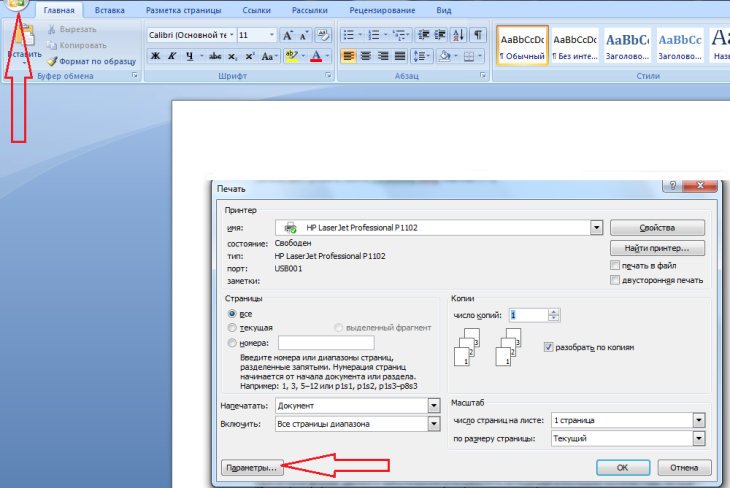
- გახსენით ხატი "ფაილი".
- Დააკლიკეთ "ბეჭედი".
- ქვემოთ მოცემულია ჩანართი "Პარამეტრები" - დააჭირეთ მას.
- Დააკლიკეთ "ცალმხრივი ბეჭედი".
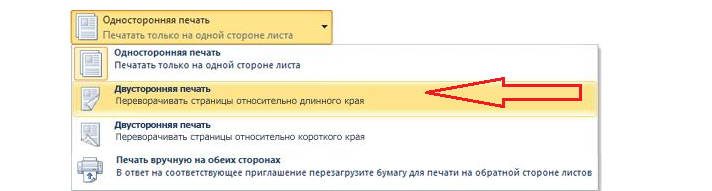
- ამ მოქმედებების შემდეგ, თქვენ უნდა ნახოთ ფუნქცია "ორმხრივი ბეჭდვა"თუ ის თქვენს პრინტერზეა.
თუ პრინტერს აქვს ეს ფუნქცია, მაშინ უნდა ჩართოთ იგი:
- დაჭერა "ფაილი" - "ბეჭდვა", შეარჩიეთ მოწყობილობა სიიდან.
- Დააკლიკეთ "ორმხრივი ბეჭდვა", უნდა იყოს "გამშვები".
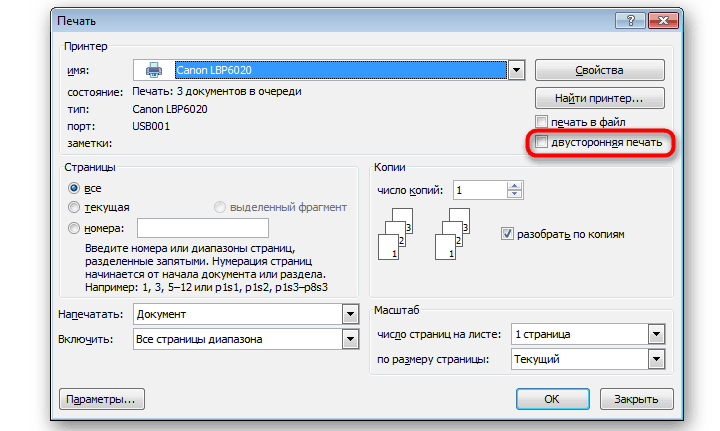
- შემდეგ მონიშნეთ დამატებითი პარამეტრები, საჭიროების შემთხვევაში და დააჭირეთ ღილაკს "ᲙᲐᲠᲒᲘ".
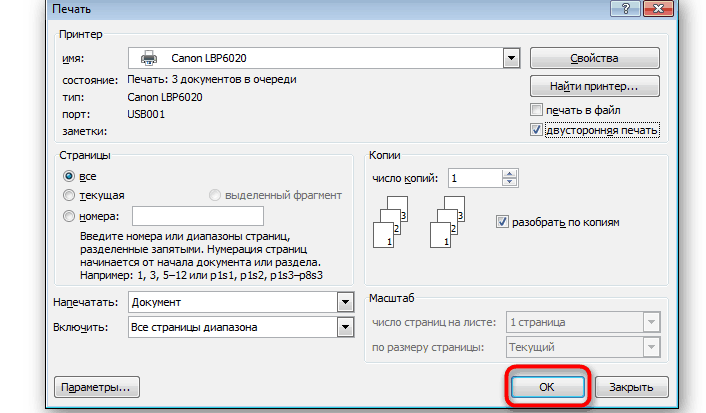
ახლა ჩატვირთეთ ქაღალდი პრინტერში და დაბეჭდეთ სასურველი ფორმატის ფურცლები ორმხრივი ბეჭდით. თუ თქვენს პრინტერზე ასეთი ფუნქცია არ არსებობს, მაშინ შეგიძლიათ გამოიყენოთ სახელმძღვანელო ბეჭედი. როგორ გავაკეთოთ ეს, წაიკითხეთ.
როგორ გავაკეთოთ ორმაგი ცალმხრივი ბეჭდვის დოკუმენტი ქაღალდის ხელით თავდაყირა: როგორ სწორად გადავაქციოთ A4, A3 სიტყვა 2007, 2010 წელს პრინტერზე?
თუ გსურთ უფრო მეტი კონტროლი ჰქონდეთ ბეჭედზე, ან თქვენს პრინტერს არ აქვს ავტომატური ორმხრივი ბეჭდვის ფუნქცია სიტყვის ფურცელზე ხელით ინვერსიული, შემდეგ კი მხარეების არჩევის ნაცვლად, შეგიძლიათ ჩამოთვალოთ ისინი ამ სფეროში: გვერდები. როგორ სწორად გადავაქციოთ A4 ფორმატის ფურცლები 2007 წელს, 2010 წელს, პრინტერზე?
- ყველაფერი რაც თქვენ უნდა გააკეთოთ, პირველ რიგში დაწერეთ ყველა უცნაური, გაზიარება მათ მძიმით.
- შემდეგ, დაბეჭდა ისინი, ჩართეთ გვერდები და შეიტანეთ კიდევ.
რა თქმა უნდა, ორმხრივი ბეჭდვისთვის ყველაზე მოსახერხებელი ვარიანტია პრინტერის არსებობა, რომელსაც აქვს ეს ფუნქცია და აძლიერებს გვერდებს. შემდეგ თქვენ უბრალოდ უნდა დააჭიროთ: ბეჭედი ორმხრივია და დაელოდეთ ბეჭდვის პროცესის დასრულებას.
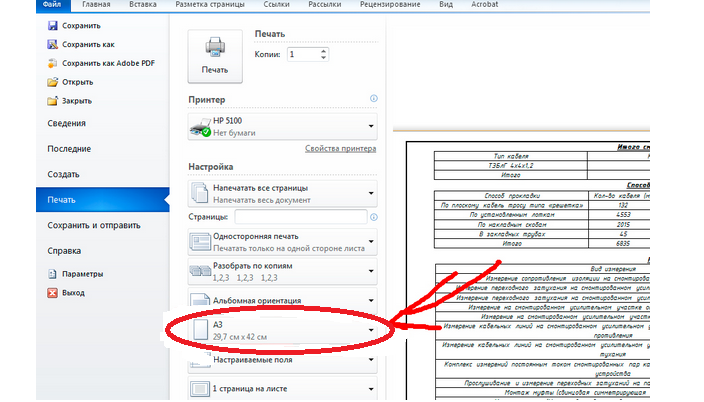
- თუ საჭიროა ფორმატის ფურცლების დაბეჭდვა A3შემდეგ უბრალოდ შეცვალეთ ბეჭდვის პარამეტრები. ამისათვის შეარჩიეთ "ქაღალდის/ხარისხის" ჩანართი თვისებებში და დააჭირეთ ღილაკს "A3".
- თუ თქვენი პრინტერის ბეჭდურ თვისებებში არ არსებობს ასეთი ჩანართი, მაშინ ხელით დააყენეთ სასურველი ფორმატის პარამეტრი.
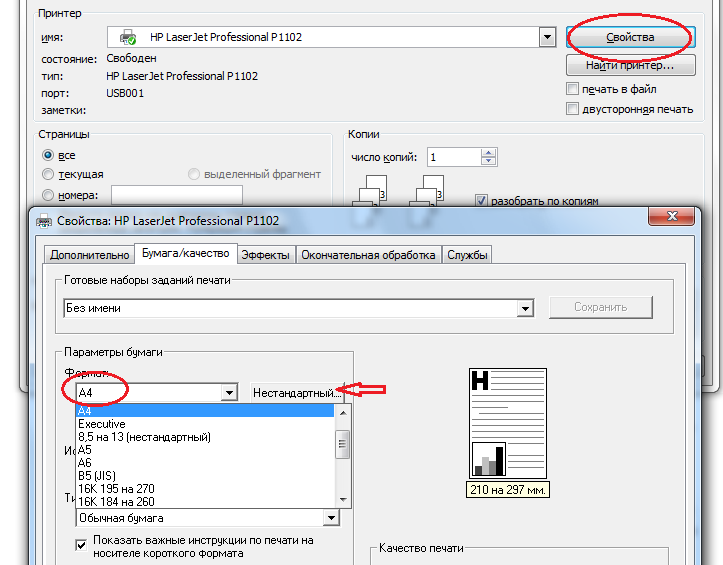
- ეს შეიძლება გაკეთდეს სასურველი ფორმატის არჩევით, ჩამოსაშლელი მენიუდან ან "არასტანდარტული" დაჭერით.
ამ ბოლო ჩანართის არჩევისას შეიყვანეთ თქვენი ფურცლის ზომები და დააჭირეთ ღილაკს "ᲙᲐᲠᲒᲘ". მზად - ახლა თქვენ შეგიძლიათ დაბეჭდოთ თქვენთვის საჭირო ფორმატის ფურცლებზე.
როგორ დავაყენოთ ბროშურებისა და სხვა დოკუმენტების ორმხრივი ფერის ბეჭდვის ფუნქცია MFP- ებისთვის (პრინტერი, სკანერი, საავტორო), Kyocera, Canon, Xerox, Brother, Epson, Samsung 301?
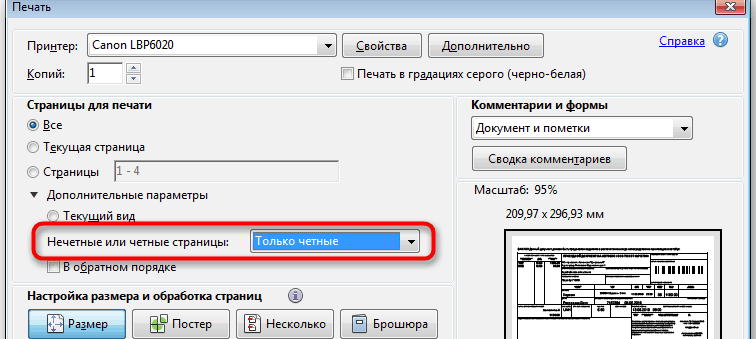
თუ არ გსურთ ხელით დაბეჭდვა, და თქვენი პრინტერი არ უჭერს მხარს ავტომატური ორმხრივი ბეჭდვის ფუნქციას, მაშინ ამის გაკეთება შეგიძლიათ თანაბარი და უცნაური გვერდების პარამეტრებში მითითებით. მოსახერხებელი იქნება ბროშურისა და სხვა დოკუმენტების ორმხრივი ფერის ბეჭდვის ასეთი ფუნქციის კონფიგურაცია MFP (პრინტერი, სკანერი, კოპირერი), Kyocera, Canon, Xerox, Brother, Epson, Samsung 301.
ეს არის ამ პარამეტრების ეტაპები:
- გახსენით დოკუმენტი და შეამოწმეთ ზუსტად ისე გამოიყურება, როგორც უნდა იყოს, არაფერი შეცვლილა ან აშკარა შეცდომები არ ყოფილა.
- დააჭირეთ მთავარ მენიუს ხაზს სახელით "ფაილი".
- შემდეგ აირჩიეთ "ბეჭედი" სიიდან, რომელიც გაფართოვდება.
- შეგიძლიათ გამოიყენოთ ძირითადი კომბინაცია Ctrl + p, რაც საშუალებას გაძლევთ გახსნათ ბეჭდვის პარამეტრები, შეამციროთ შემდეგი პარამეტრების დაჭერის დრო.
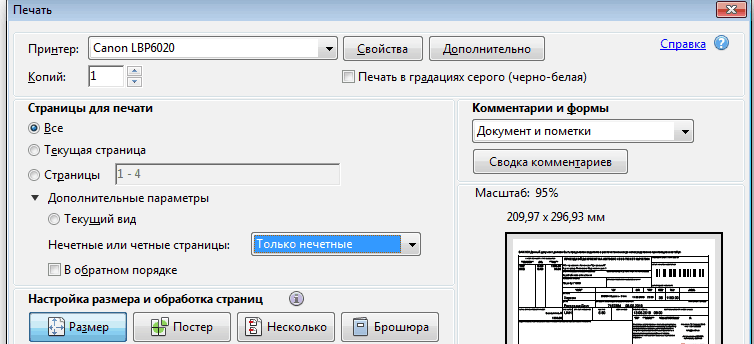
- ფანჯრის გამოჩენის შემდეგ "ბეჭედი" აირჩიეთ ბმული "უცნაური გვერდები" მინდორში "ბეჭედი".
- უცნაური გვერდების არჩევის შემდეგ დააჭირეთ ღილაკს "ᲙᲐᲠᲒᲘ" და დაუშვით ყველა ფურცლის დაბეჭდვა.
- ბეჭდის ბოლოს, ამოიღეთ ყველა ქაღალდი უჯრიდან და გადააქციეთ იგი, შემდეგ კი ჩადეთ იგი პრინტერში.
- კვლავ გაიმეორეთ ზემოთ მოცემული ნაბიჯები, იმ განსხვავებით, რომ გვერდების ნაცვლად უცნაური აირჩიეთ გვერდის ნომრები თუნდაც ციფრები.
ამრიგად, დაბეჭდვის შემდეგ თქვენ მიიღებთ ორივე მხრიდან დაბეჭდილ დოკუმენტს. სანამ დოკუმენტის დაბეჭდვას აპირებთ, ღირს ყველა გვერდის განახლება ისე, რომ მათ უფრო ადვილია გადაცემა და გამარტივება.
როგორ დავაყენოთ პრინტერი ორმხრივი ბეჭდვისთვის PDF (PDF): რჩევები
ხშირად ფაილები, რომლებიც უნდა დაბეჭდოთ, ფორმატშია PDF (PDF). როგორ დავაყენოთ პრინტერი ამ შემთხვევაში ორმხრივი ბეჭდვისთვის? აქ მოცემულია რჩევები და ინსტრუქციები:
- პირველი თქვენ უნდა ჩამოტვირთოთ სპეციალური პროგრამა Adobe Reader.
- შემდეგ გახსენით სასურველი ფაილი და გადადით ბეჭდვაზე, როგორც ყოველთვის.
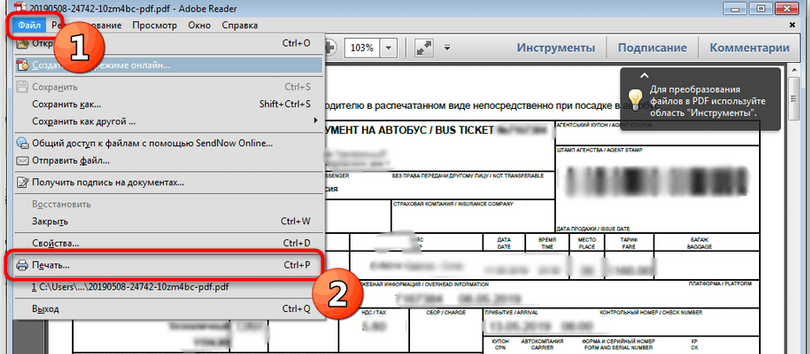
ამის შემდეგ, PDF დოკუმენტი ჩვეულებრივ იბეჭდება. ხშირად ეს ტექნოლოგია მხარს უჭერს ორმხრივი ბეჭდვის ფუნქციას, ასე რომ შეარჩიეთ იგი ისე, რომ არ დააკონფიგურიროთ პროცესი ხელით.
სად არის ორმაგი ცალმხრივი ბეჭდვის რეჟიმი ინგლისურად?
ხშირად ინსტრუქცია პრინტერისთვის იწერება ინგლისურად. ეს შემოაქვს სისულელეებს, რადგან თქვენ უნდა ხელით შეიყვანოთ თითოეული ასო, რათა თარგმნოთ მინიმუმ რამდენიმე ფუნქცია, და ამას დიდი ძალისხმევა და დრო სჭირდება. თქვენ იცით, სად მდებარეობს ორმხრივი ბეჭდვის რეჟიმი ინგლისურად - ეს არის თარგმანი:
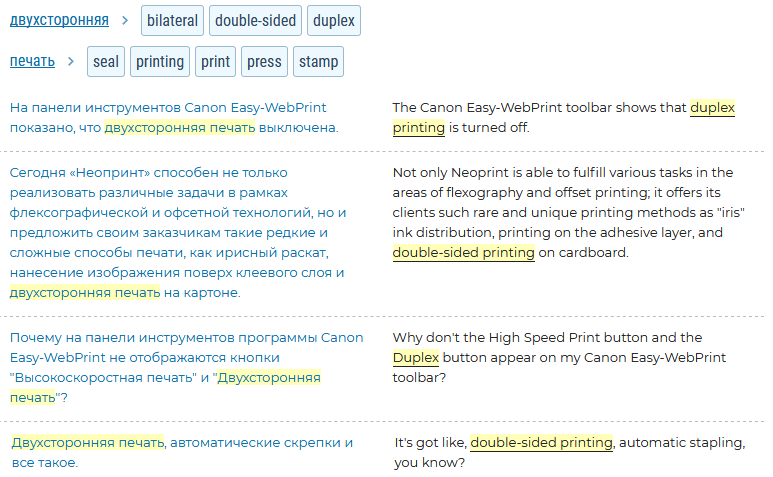
მარჯვნივ არის ის, რაც შეიძლება დაიწეროს თქვენს მითითებებში, ხოლო მარცხნივ არის თარგმანი რუსულად. ახლა თქვენ იცით, თუ როგორ უნდა თარგმნოთ ინსტრუქციები და სად უნდა მოძებნოთ სასურველი ფუნქცია.
ორმხრივი ბეჭდვა არ მუშაობს: რა უნდა გააკეთოს?
ეს შეიძლება იყოს ისეთი, რომ ორმხრივი ბეჭდვა მუშაობს Excel- ის, Notepad- ის, ბრაუზერისგან, მაგრამ ეს არ მუშაობს ამ სიტყვასთან. სისტემა გთავაზობთ ფურცლების ხელით გადაქცევას ან თუნდაც უგულებელყოფს ამ ტექნოლოგიას. რა უნდა გავაკეთოთ, თუ ეს ფუნქცია არ მუშაობს?
აქ მოცემულია რჩევა, რომელიც თითოეულ შემთხვევაში დაგეხმარებათ:
- ოფისის სრული ინსტალაცია ინსტალაციის კვალით.
- სიტყვის პარამეტრების ამოღება. ამისათვის გააკეთეთ შემდეგი: დახურეთ პროგრამა წაშალეთ ასეთი რეესტრის პარამეტრები - 2013 წლის სიტყვისთვის - hkey_current_user \\ პროგრამა \\ Microsoft \\ Office \\ 15.0 \\ სიტყვა, word 2010 -HKEY_CURRENT_USER \\ პროგრამა \\ Microsoft \\ Office \\ 14.0 \\ სიტყვა, 2007 წლის სიტყვისთვის - hkey_current_user \\ პროგრამა \\ Microsoft \\ Office \\ 12.0 \\ სიტყვა.
- ყურადღება მიაქციეთ პრინტერში დაბეჭდვის პარამეტრებს. გვერდის თვისებებში მისი დადგენა შესაძლებელია - დაბეჭდეთ მხოლოდ A4 ფორმატი. აუცილებელია პარამეტრების შეცვლა, როგორც ეს ზემოთ იყო აღწერილი, და პრობლემა გაქრება.
- შეეცადეთ შეცვალოთ მძღოლები.
ერთ -ერთი ასეთი რჩევა ნამდვილად დაგვეხმარება. თუ არა, მაშინ მიზეზია OS- ში, რომელიც, ალბათ, უნდა დააინსტალიროთ ისე, რომ გამოჩნდეს ორმხრივი ბეჭდვის ფუნქცია. მაგრამ ეს უკვე განისაზღვრება მხოლოდ IT ტექნოლოგიის სპეციალისტის მიერ.
როგორ ამოიღოთ, გამორთეთ ორმხრივი ბეჭედი სიტყვაში?
თუ თქვენ გჭირდებათ ინფორმაციის დაბეჭდვა ფურცელზე ცალმხრივი ფორმატით, მაშინ ორ -გზის ბეჭდვის მეთოდი არასასიამოვნო იქნება. სიტყვით მოსაშორებლად, თქვენ გჭირდებათ:
- ამოიღეთ "ტკიპა" ხაზიდან "ორმხრივი ბეჭდვა" პარამეტრებში.
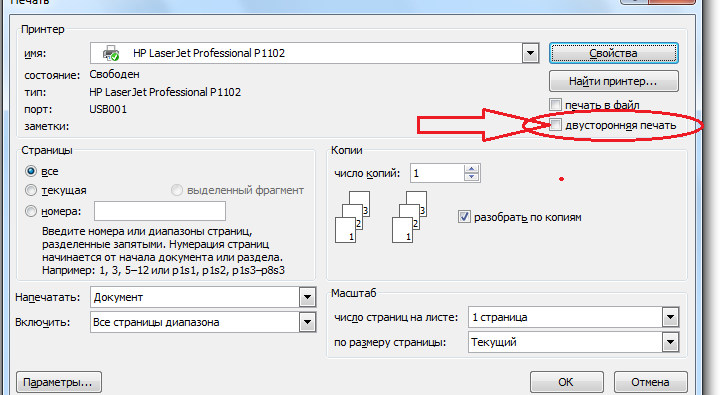
- შემდეგ დააჭირეთ ღილაკს - მზად. ახლა თქვენ შეგიძლიათ დაბეჭდოთ, როგორც ყოველთვის.
ამის გაკეთებაც შეგიძლიათ "Მართვის პანელი" თქვენი OS:
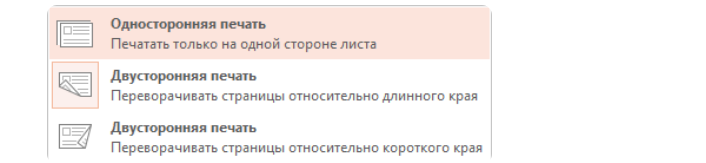
- Დააკლიკეთ "მოწყობილობები და პრინტერები".
- შემდეგ დააჭირეთ ღილაკს "ცალმხრივი ბეჭედი".
- მზად.
ერთი ბეჭდვა ძალიან მარტივია. უბრალოდ დააჭირეთ ღილაკს "ბეჭედი" და მოათავსეთ ქაღალდი პრინტერში ისე, რომ ყველაფერი სწორად იყოს დაბეჭდილი.
ახლა თქვენ იცით, რომ ქაღალდის შესანახად და ზოგჯერ უკეთესი გარეგნობისთვის, რეკომენდებულია ორივე მხრიდან დოკუმენტის დაბეჭდვა, და შეგიძლიათ აირჩიოთ ორმაგი ბეჭდვის ფუნქცია. Წარმატებები!
ვიდეო: დოკუმენტის ორმხრივი ბეჭდვა სიტყვაში
წაიკითხეთ სტატიები თემაზე: