Ця стаття допоможе вам налаштувати функції двостороннього друку на принтері.
Зміст
- Автоматична двостороння друк: як зробити цю технологію на лазерному чорно -білому HP Laserjet Pro MFP, не повертаючи?
- Як зробити подвійний друкарський документ на папері вручну догори дном: Як правильно повернути A4, A3 у Word 2007, 2010 на принтері?
- Як налаштувати функцію двостороннього кольорового друку брошур та інших документів для MFP (принтер, сканер, Copyr), Kyocera, Canon, Xerox, Brother, Epson, Samsung 301?
- Як налаштувати принтер для двостороннього друку PDF (PDF): поради
- Де знаходиться режим подвійного друку англійською мовою?
- Двостороння друк не працює: що робити?
- Як видалити, вимкніть двосторонню ущільнення словом?
- Відео: Двостороння друк документа Word
Двохсторонній друк - Це завжди зручно та економічно з точки зору паперових витрат. Але іноді користувачі стикаються з труднощами, вибираючи таку технологію на своєму принтері. Як зробити цю функцію налаштовано правильно? Шукайте відповідь на це питання в цій статті.
Автоматична двостороння друк: як зробити цю технологію на лазерному чорно -білому HP Laserjet Pro MFP, не повертаючи?
На багатьох моделях принтерів існує технологія для автоматичного двостороннього друку без поворотних аркушів. Інші мають інструкції щодо того, як це зробити. На лазерному чорно -білому HP Laserjet Pro MFP Часто така функція вже будується.
Якщо ви не можете знайти в інструкціях, якщо ваш принтер має таку технологію, то ми визначаємо за допомогою таких етапів:
- Отже, для безкоштовного друку потрібен принтер, і якщо вам потрібно надрукувати текстовий документ, то також має бути програма Microsoft Word.
- Печатка в ньому найпростіша, оскільки вона не потребує складних комбінацій.
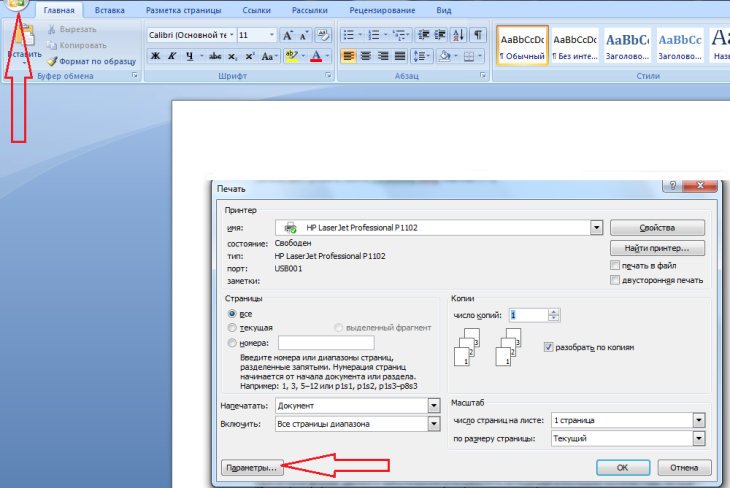
- Відкрийте ікону "Файл".
- Натисніть на "Печатка".
- Нижче є вкладка "Варіанти" - Клацніть на неї.
- Натисніть на "Одностороння печатка".
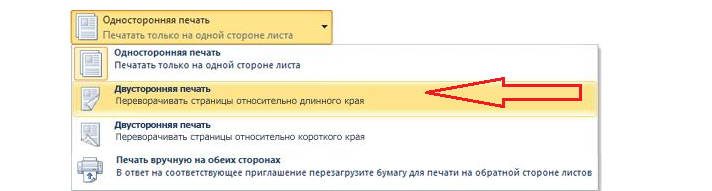
- Після цих дій ви повинні побачити функцію "Двохсторонній друк"Якщо це на вашому принтері.
Якщо принтер має цю функцію, вам потрібно включити його:
- Натисніть на "Файл" - "print", виберіть пристрій зі списку.
- Натисніть на "Двохсторонній друк", має бути "галочка".
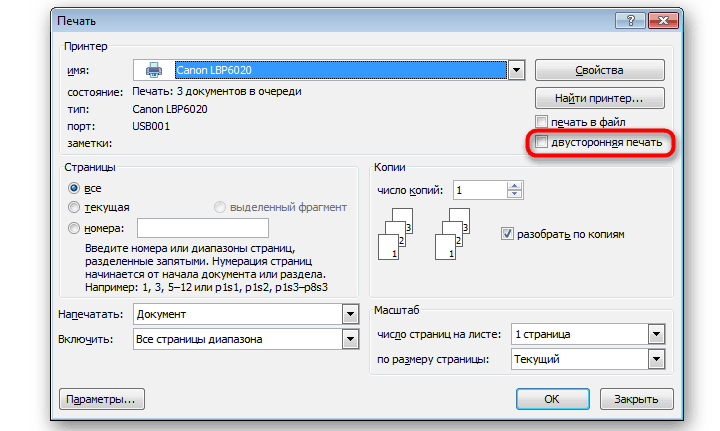
- Потім позначте додаткові параметри, якщо потрібно, і натисніть на "В ПОРЯДКУ".
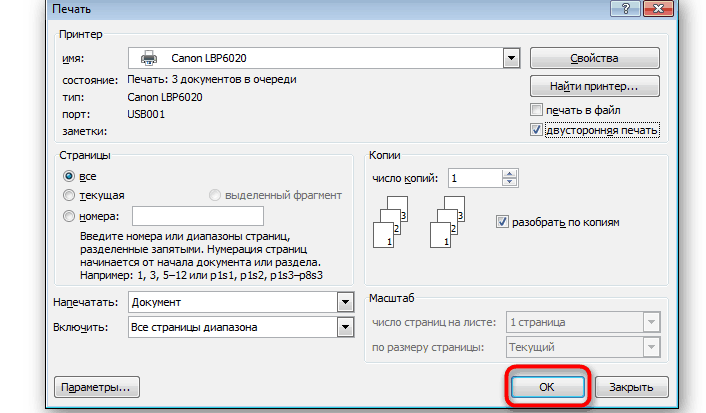
Тепер завантажте папір у принтер і надрукуйте аркуші потрібного формату з двома ущільненнями. Якщо на вашому принтері немає такої функції, то ви можете використовувати вручну ущільнення. Як це зробити, читайте далі.
Як зробити подвійний друкарський документ на папері вручну догори дном: Як правильно повернути A4, A3 у Word 2007, 2010 на принтері?
Якщо ви хочете мати більше контролю над ущільненням, або ваш принтер не має функції автоматичного двостороннього друку на папері Word Paper вручну, то замість того, щоб вибирати сторони, ви можете перелічити їх у порядку: сторінки. Як правильно повернути аркуші формату A4 у Word 2007, 2010 на принтері?
- Все, що вам потрібно зробити, - це спочатку написати всі дивні, ділитися ними з комою.
- Потім, надрукувавши їх, поверніть сторінки і введіть рівномірно.
Звичайно, найзручнішим варіантом двостороннього друку є наявність принтера, який має цю функцію та впорядковує сторінки. Тоді вам просто потрібно натиснути: ущільнювач є двостороннім і чекайте кінця процесу друку.
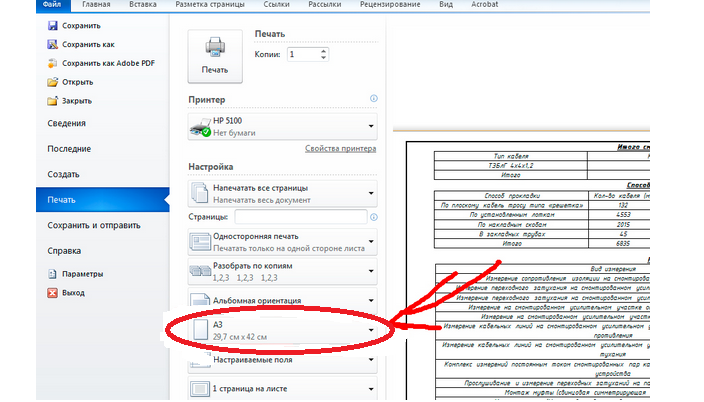
- Якщо вам потрібно друкувати аркуші формату A3Потім просто змініть налаштування друку. Для цього виберіть вкладку "Папір/якість" у властивостях і натисніть кнопку "A3".
- Якщо у властивостях друку немає такої вкладки, то вручну встановіть налаштування потрібного формату.
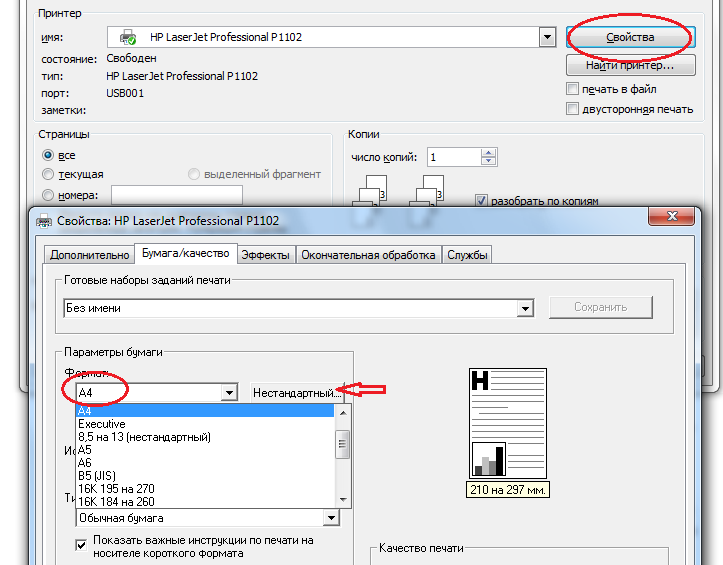
- Це можна зробити, вибравши потрібний формат у меню «Drop -Down» або натиснувши «Нендистард».
Вибираючи цю останню вкладку, введіть розміри вашого аркуша та натисніть кнопку "В ПОРЯДКУ". Готовий - тепер ви можете надрукувати на аркушах потрібного вам формату.
Як налаштувати функцію двостороннього кольорового друку брошур та інших документів для MFP (принтер, сканер, Copyr), Kyocera, Canon, Xerox, Brother, Epson, Samsung 301?
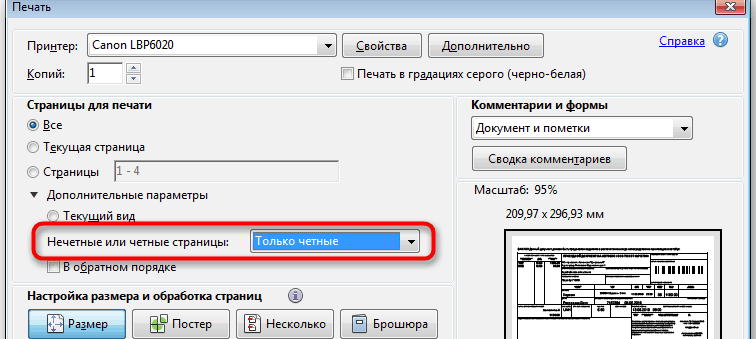
Якщо ви не хочете друкувати вручну, і ваш принтер не підтримує функцію автоматичного двостороннього друку, то ви можете це зробити, вказавши в параметрах рівних і непарних сторінок. Буде зручно налаштувати таку функцію двостороннього кольорового друку брошури та інших документів для MFP (принтер, сканер, копір), Kyocera, Canon, Xerox, Brother, Epson, Samsung 301.
Це етапи цих налаштувань:
- Відкрийте документ і перевірте, чи це виглядає саме так, як це має бути, нічого не змінилося або не було очевидних помилок.
- Клацніть у рядку головного меню з іменем "Файл".
- Потім виберіть "Печатка" Зі списку, який розшириться.
- Ви можете використовувати ключову комбінацію Ctrl + P, що дозволяє відкрити параметри друку, скорочуючи час натискання наступних параметрів.
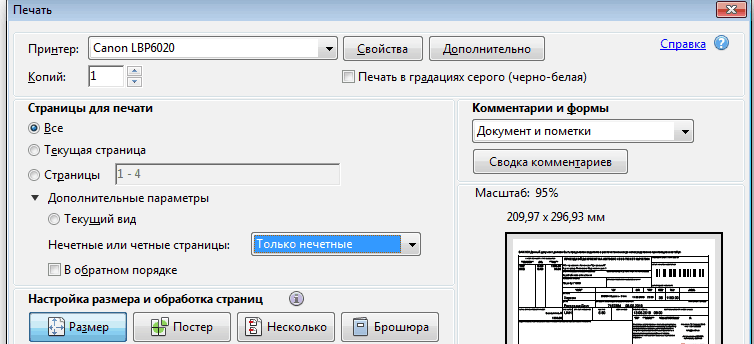
- Після з’явлення вікна "Печатка" Виберіть посилання "Непарні сторінки" в полі "Печатка".
- Після вибору непарних сторінок натисніть "В ПОРЯДКУ" І дозволити надрукувати всі аркуші.
- В кінці ущільнення вийміть весь папір з лотка і поверніть його, а потім вставте його назад у принтер.
- Повторіть наведені вище кроки, з різницею, що замість сторінок із дивний Виберіть номери сторінок з рівним цифри.
Таким чином, після друку ви отримаєте документ, надрукований з обох сторін. Перш ніж приступити до друку документа, варто відновити всі сторінки, щоб їх було легше передати та впорядкувати.
Як налаштувати принтер для двостороннього друку PDF (PDF): поради
Часто файли, які потрібно надрукувати, знаходяться у форматі PDF (PDF). Як налаштувати принтер для двостороннього друку в цьому випадку? Ось поради та інструкції:
- Спочатку вам потрібно завантажити спеціальну програму Adobe Reader.
- Потім відкрийте потрібний файл і перейдіть до друку, як завжди.
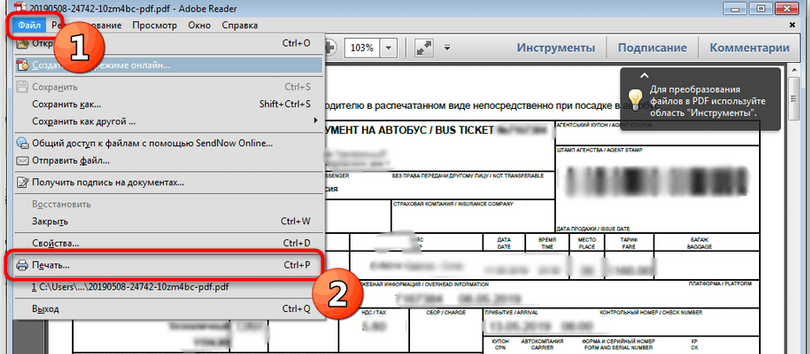
Після цього документ PDF буде надрукований як завжди. Часто ця технологія підтримує функцію двостороннього друку, тому виберіть її, щоб не налаштувати процес вручну.
Де знаходиться режим подвійного друку англійською мовою?
Часто інструкція для принтера написана англійською мовою. Це вводить у ступор, оскільки вам доводиться вводити вручну кожен лист, щоб перекласти щонайменше кілька функцій, і це вимагає багато зусиль та часу. Ви дізнаєтесь, де знаходиться двосторонній режим друку англійською мовою - це переклад:
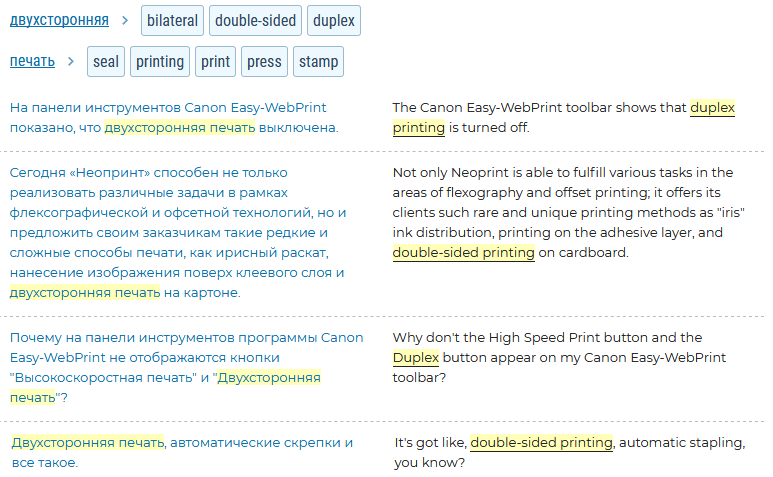
Праворуч - це те, що можна записати у ваших інструкціях, а зліва - переклад на російську мову. Тепер ви знаєте, як перекласти інструкції та де шукати потрібну функцію.
Двостороння друк не працює: що робити?
Це може бути таким, що двостороння друк працює з Excel, Notepad, браузера, але це не виходить із словом. Система пропонує повернути аркуші вручну або навіть ігнорувати цю технологію. Що робити, якщо ця функція не працює?
Ось поради, які можуть допомогти у кожному випадку:
- Повне перевстановлення офісу з зачитаючими слідами встановлення.
- Видалення налаштувань слів. Для цього зробіть наступне: Закрийте програму Видалити такі параметри реєстру - для Word 2013 - hkey_current_user \\ програмне забезпечення \\ microsoft \\ office \\ 15.0 \\ word, для Word 2010 -Hkey_current_user \\ програмне забезпечення \\ microsoft \\ office \\ 14.0 \\ word, для Word 2007 - hkey_current_user \\ програмне забезпечення \\ microsoft \\ office \\ 12.0 \\ word.
- Зверніть увагу на параметри друку на принтері. У властивостях сторінки його можна встановити - надрукувати лише формат A4. Необхідно змінити налаштування, як описано вище, і проблема зникне.
- Спробуйте змінити драйвери.
Один із цих порад, безумовно, допоможе. Якщо ні, то причина полягає в ОС, яка, можливо, повинна бути перевстановлена \u200b\u200bтак, щоб з’явилася функція двостороннього друку. Але це вже визначатиме лише спеціаліст з ІТ -технологій.
Як видалити, вимкніть двосторонню ущільнення словом?
Якщо вам потрібно надрукувати інформацію на аркуші в односторонньому форматі, то метод друку з двома шляхами буде незручним. Щоб видалити його словом, вам потрібно:
- Вийміть "галочку" з лінії "двохсторонній друк" у налаштуваннях.
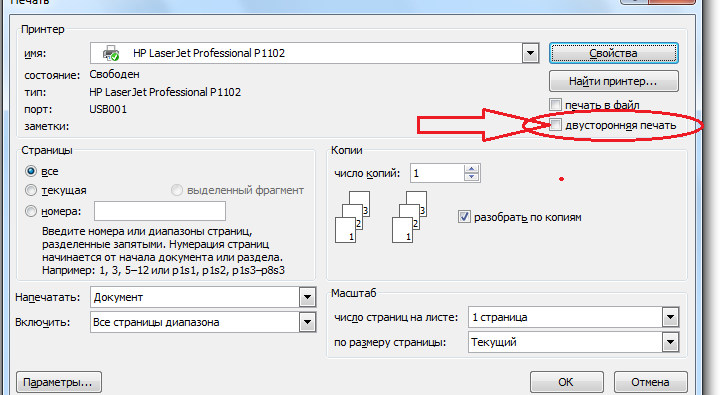
- Потім натисніть кнопку ОК - готовий. Тепер ви можете надрукувати як завжди.
Ви також можете це зробити через "Панель управління" Ваша ОС:

- Натисніть на "Пристрої та принтери".
- Потім натисніть на "Одностороння печатка".
- Готовий.
Один -шлях друку дуже простий. Просто натисніть "печатка" І помістіть папір у принтер, щоб все було належним чином надруковано.
Тепер ви знаєте, що для збереження паперу, а іноді для кращого вигляду рекомендується надрукувати документ з обох сторін, і ви можете вибрати подвійну функцію друку. Успіхів!
Відео: Двостороння друк документа Word
Прочитайте статті на тему: