Hoy, Linux se está volviendo cada vez más popular y muchos no saben cómo instalarlo. Decidimos comprender este problema y presentarle instrucciones de instalación detalladas.
Contenido
Hasta la fecha, el sistema operativo de Linux está ganando popularidad e incluso atrae a aquellos que aún no han sido completamente dominados con una computadora. En nuestro artículo, decidimos específicamente decir a los principiantes cómo este sistema operativo se instala correctamente y considere la distribución más popular de todo: Ubuntu.
¿Qué es Linux Ubuntu?
Linux es un sistema operativo gratuito con código abierto. Esto permite a los desarrolladores sobre su base crear sus propias opciones de sistema y que se llaman precisamente distribuciones. Dado que el sistema se vuelve muy popular, mucha atención se centra en él. En consecuencia, los desarrolladores están intentando activamente para los usuarios y crean más y más distribuciones nuevas.
Linux Ubuntu es el más popular de todo y se puede usar en la PC en el hogar. Ubuntu tiene una buena localización, apoya el idioma ruso, etc. En otras palabras, toda la información está disponible.
Requisitos del sistema Linux Ubuntu
Para Linux Ubuntu, se usa cnome. Atrae la apariencia, moderna y tiene muchas funciones útiles. Además, la distribución presentada no requiere "hierro fuerte" y se puede "poner" en cualquier equipo. Los requisitos del sistema no son tan altos y son los siguientes:
- Procesador con dos núcleos y frecuencia de 2 GHz
- Ram - de 2 GB
- Coloque en el disco duro - 25 GB
Si su computadora es adecuada para dichos requisitos, puede comenzar a instalar de manera segura.
Cómo instalar Ubuntu Linux en una computadora: Paso -By -Pes Instrucciones
Inmediatamente observamos que si tiene que instalar Windows usted mismo, entonces no tendrá dificultades con Linux Ubuntu. A continuación se muestran instrucciones de instalación detalladas específicamente para usted.
Paso 1. Descargue la imagen
Casi todas las versión del sistema Linux se presentan en Internet. Para la instalación, primero debe descargar el correcto. Es mejor hacer esto desde el sitio web oficial para enlace.
Inmediatamente después de la transición, seleccione Descargar.
Paso 2. Grabe la imagen para el operador
Cuando se descarga la imagen, debe escribirse en un medio externo. Puede ser una unidad flash o disco. Puede usar diferentes programas para esto. Por ejemplo, para grabar un disco es adecuado Nerón, y para unidades flash - Ultra iso. Estos son dos programas muy famosos y antiguos. Su interfaz es intuitiva y fácil de tratar con ella.
Paso 3. Cargamos el disco e iniciamos la instalación
Después de completar la grabación, puede proceder directamente a la instalación de Linux Ubuntu. Lo primero que debe hacer es cargar ventanas del medio que acabamos de crear. Para hacer esto, necesitas ir a Biografía Y elija el disco deseado.
- Haga clic inmediatamente cuando inicie una computadora Borrar
- Una vez en Biografía (pantalla azul con un menú), el teclado selecciona la pestaña Bota
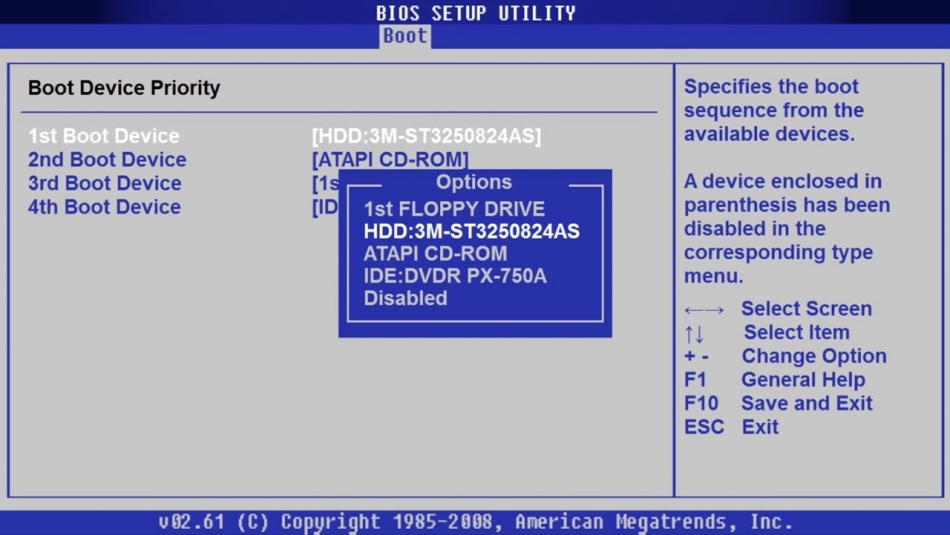
- Todos sus discos duros y portadores se muestran aquí
- presiona el botón "Camino hacia abajo" y entonces Ingresar
- Esto abrirá una lista de dispositivos disponibles
- Aquí, seleccione DVD ROM o FlashDisk y presione Entrar nuevamente
- Para guardar el resultado, haga clic en F10 e Y
- Después de eso, la computadora se reiniciará y ya comenzará a cargar desde su portador.
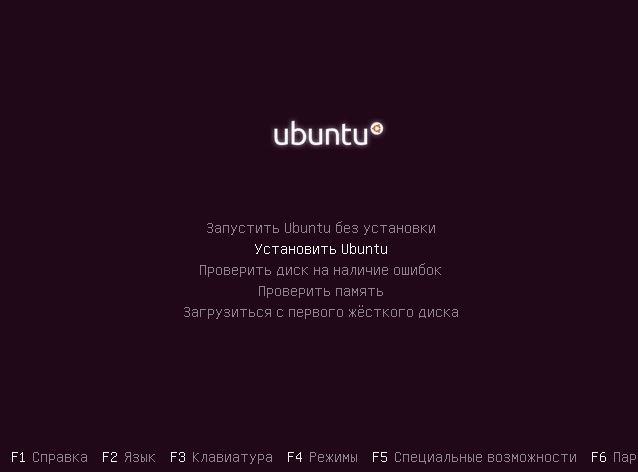
- Verá el menú donde seleccionamos "Instalación Ubuntu"
Paso 4. Elegir un idioma y otros parámetros
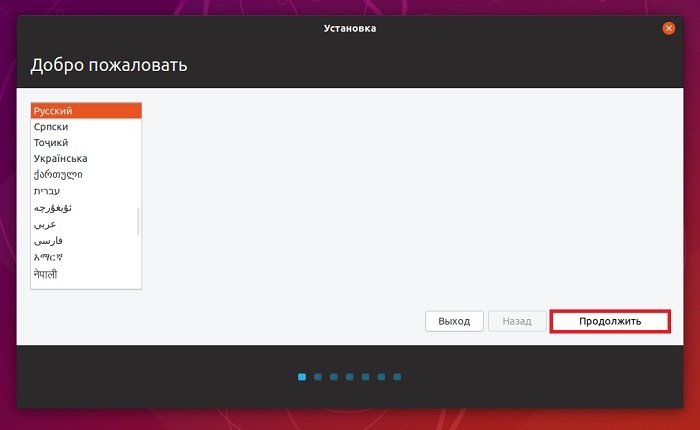
Ahora el programa comenzará la instalación. Deberá elegir el idioma del sistema y hacer clic en "Continuar".
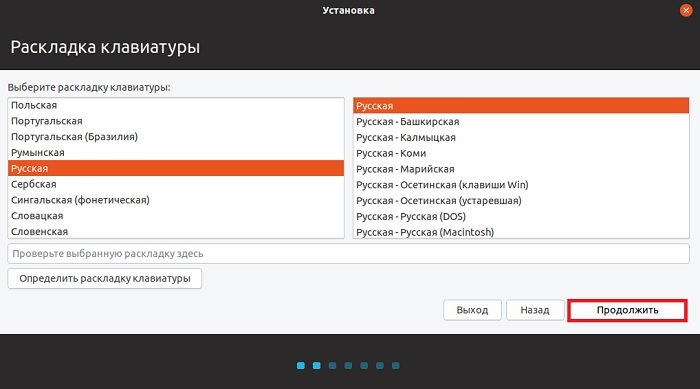
En el siguiente paso, se selecciona el diseño del teclado. Está configurado automáticamente y, por lo tanto, solo necesita continuar el proceso
A continuación, seleccione las aplicaciones de instalación. 2 modos están disponibles aquí:
- La instalación habitual, es decir, será estándar con un conjunto de programas construidos. Se recomienda elegir usuarios comunes, porque todo lo que necesita se instalará de inmediato.
- El mínimo: no se instalarán aplicaciones y utilidades aquí. Tendrás que instalar todo tú mismo.
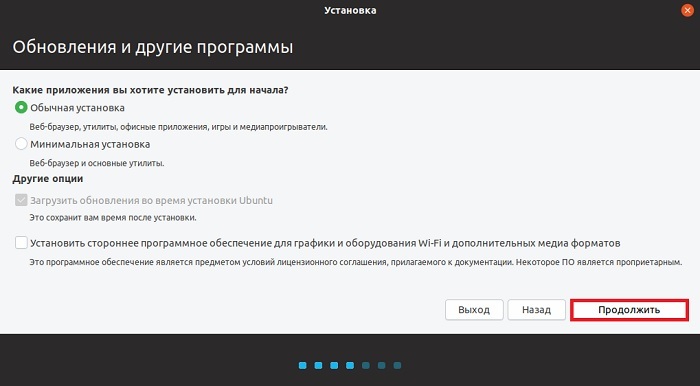
Seleccione la opción apropiada y haga clic en "Continuar".
Paso 5. Marcar un disco duro en Ubuntu
A continuación, se requiere crear secciones tediosas en el disco duro. Aunque, no puedes hacer nada y dejar todo como es. Todas las operaciones se realizan manualmente y cualquier tamaño que sea conveniente para usted está instalado para cada bloque. Esto no es nada difícil, solo necesita elegir una "otra opción".
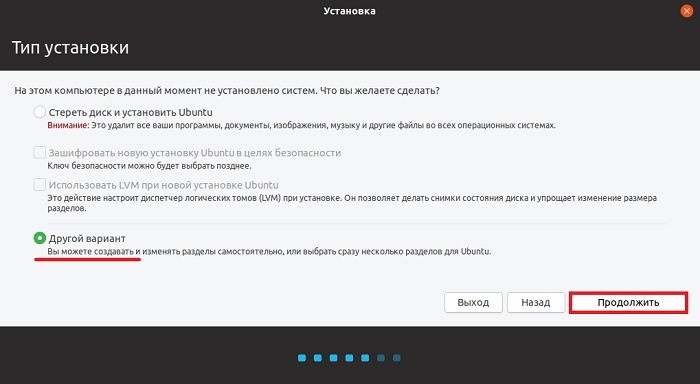
- Si no desea meterse con la configuración, simplemente haga clic en "Limpie el disco e instale el Ubuntu".
- Si ya hay un sistema en la computadora, se le ofrecerá algunas opciones más. Elija el correcto y continúe el proceso.
- El disco duro limpio no tendrá secciones, por lo que deben crearse. Para hacer esto, presione la "Tabla de nuevo tamaño".
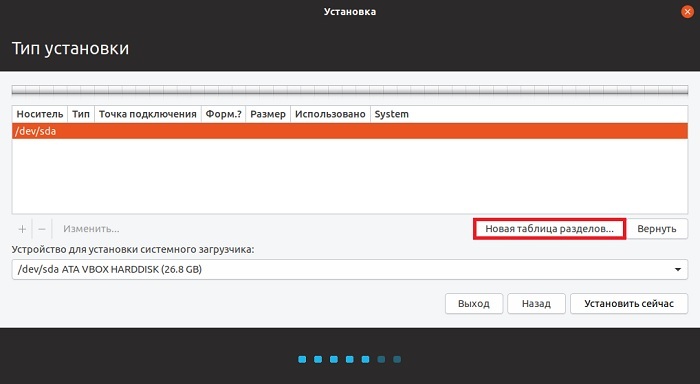
El programa advertirá que eliminará todos los datos del disco. Estamos de acuerdo y continuamos más.
Para crear una nueva sección, haga clic en "Lugar gratis" y más.
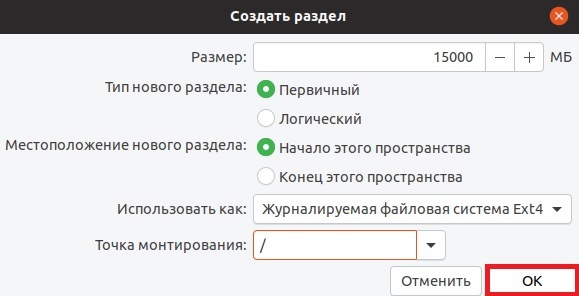
En primer lugar, se crea una sección para el sistema. Para hacer esto, escriba los siguientes datos:
- El tamaño. Debería ser de 10-15 GB, pero es mejor hacer 50 GB
- Tu tipo será principal
- Ubicación - "El comienzo de este espacio"
- Usar como ETX4. Esta es la mejor opción para el sistema
- En el campo "Moning Point", pon "/"
- Guarde el resultado por el botón "Aceptar"
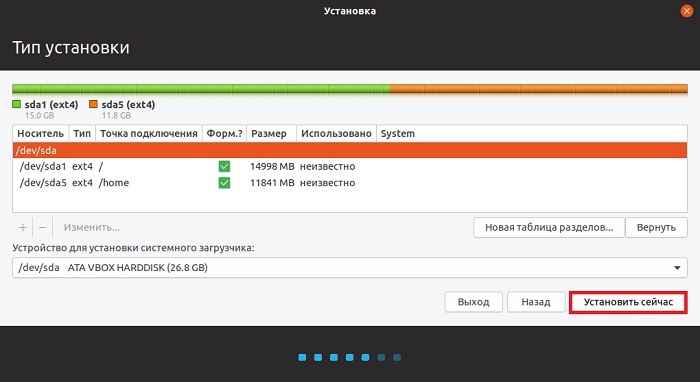
En esto, se crea la sección para el sistema y otros se crean con el mismo principio, pero solo los parámetros diferirán ligeramente. En este caso, el tipo de sección será lógico, y el punto de montaje será "/Inicio".
Cuando se complete el marcado, haga clic en "Instalar" audazmente. El sistema le pedirá que confirme la acción, lo que hacemos. Y ahora la instalación comenzará.
Paso 8. Seleccione un cinturón de una hora y cree un registro
Ahora la instalación está casi completa. Queda por elegir una zona horaria y luego crear una nueva cuenta.
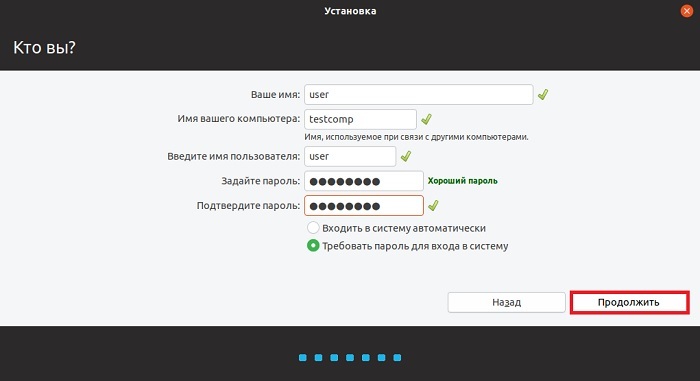
Para hacer esto, deberá escribir un nombre de computadora y establecer una contraseña si es necesario. Continúe la operación y la instalación finalizará. Después de eso, se le pedirá que reinicie la computadora. Haga clic en el botón correspondiente y disfrute usando el nuevo sistema.
Video: Instale Ubuntu Linux con Windows. ¡Instrucciones detalladas!