
Сьогодні Linux стає все більш популярним, і багато хто не знає, як його встановити. Ми вирішили зрозуміти цю проблему та представити вам детальні інструкції щодо встановлення.
Зміст
На сьогоднішній день операційна система Linux набирає популярність і навіть приваблює тих, хто ще не був повністю освоєний комп’ютером. У нашій статті ми спеціально вирішили розповісти для початківців, як ця операційна система встановлюється правильно, і розглянемо найпопулярніший розподіл усіх - Ubuntu.
Що таке Linux Ubuntu?
Linux - це безкоштовна операційна система з відкритим кодом. Це дозволяє розробникам на своїй основі створювати власні системні варіанти, і це саме називаються розподілами. Оскільки система стає дуже популярною, на ній багато уваги зосереджена. Відповідно, розробники активно намагаються для користувачів та створюють все більше нових розподілів.
Linux Ubuntu - найпопулярніший з усіх, і його можна використовувати на домашньому ПК. Ubuntu має хорошу локалізацію, підтримує російську мову тощо. Іншими словами, вся інформація про неї доступна.
Системні вимоги Linux Ubuntu
Для Linux Ubuntu використовується CNOME. Він приваблює зовнішній вигляд, сучасний і має багато корисних функцій. Крім того, представлений розподіл не потребує «сильного заліза», і його можна «поставити» на будь -яке обладнання. Системні вимоги не такі високі, і вони такі:
- Процесор з двома ядрами та частотою від 2 ГГц
- Баран - з 2 Гб
- Помістіть на жорсткий диск - 25 Гб
Якщо ваш комп'ютер підходить для таких вимог, то ви можете безпечно почати встановлення.
Як встановити Ubuntu Linux на комп’ютері: Крок -By -step Incrols
Одразу зауважимо, що якщо вам доведеться встановлювати Windows самостійно, то у вас не буде труднощів з Linux Ubuntu. Нижче наведено детальну інструкцію щодо встановлення, спеціально для вас.
Крок 1. Завантажте зображення
Майже кожна версія системи Linux представлена \u200b\u200bв Інтернеті. Для встановлення потрібно спочатку завантажити потрібну. Краще це зробити з офіційного веб -сайту для зв'язок.
Відразу після переходу виберіть Завантажувати.
Крок 2. Запишіть зображення для перевізника
Коли зображення завантажується, воно повинно бути записане на зовнішньому середовищі. Це може бути флеш -накопичувач або диск. Для цього ви можете використовувати різні програми. Наприклад, для запису диска підходить Неро, а для флеш -накопичувачів - Ultra ISO. Це дві дуже відомі та старі програми. Їх інтерфейс інтуїтивно зрозумілий і простий у ньому.
Крок 3. Ми завантажуємо диск і починаємо установку
Після завершення запису ви можете перейти безпосередньо до встановлення Linux Ubuntu. Перше, що вам потрібно зробити, це завантажити вікна з середовища, який ми щойно створили. Для цього вам потрібно йти Біос І виберіть потрібний диск.
- Негайно натисніть, коли ви запускаєте комп'ютер Видаляти
- Накопичуватися Біос (Синій екран з меню), клавіатура виберіть вкладку Черевик
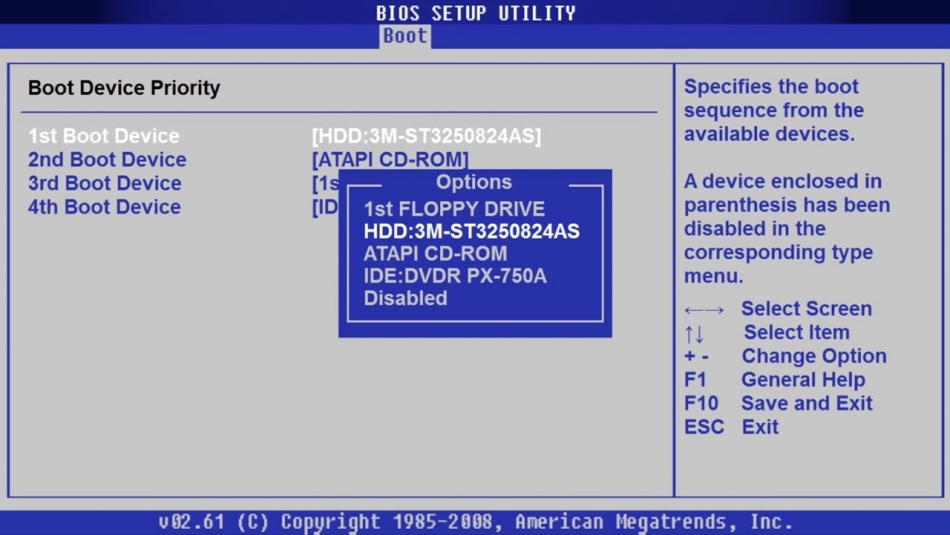
- Тут показані всі ваші жорсткі диски та носії
- Натисніть кнопку "Шлях вниз" і потім Увійти
- Це відкриє список доступних пристроїв
- Тут виберіть DVD ROM або FlashDisk і натисніть Enter ще раз
- Щоб зберегти результат, натисніть F10 та Y
- Після цього комп'ютер перезавантажиться і вже почне завантажуватись з вашого оператора.
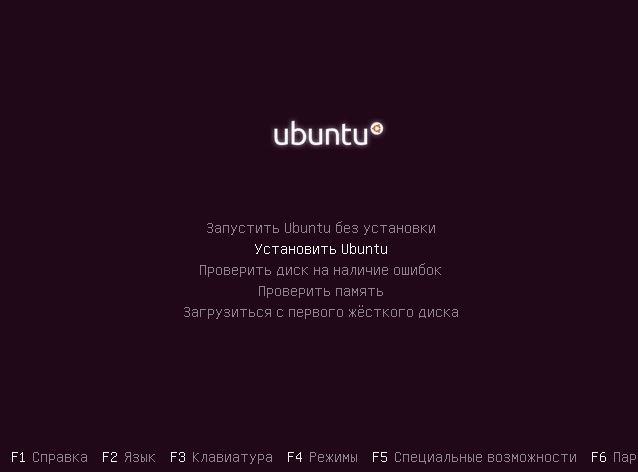
- Ви побачите меню, де ми вибираємо "Установка Ubuntu"
Крок 4. Вибір мови та інших параметрів
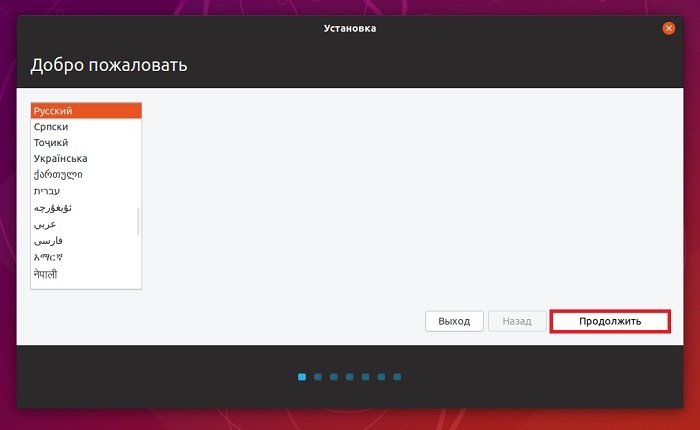
Тепер програма розпочне установку. Вам потрібно буде вибрати мову системи та натиснути "Продовжити".
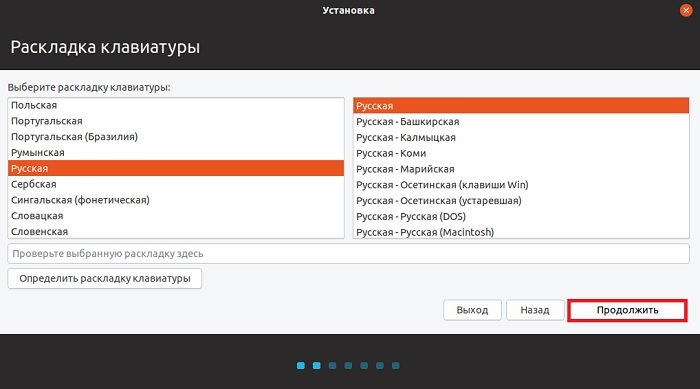
На наступному кроці вибрано макет клавіатури. Він налаштований автоматично, і тому вам просто потрібно продовжувати процес
Далі виберіть Інсталяційні програми. Тут доступні 2 режими:
- Звичайна установка, тобто вона буде стандартною з набором вбудованих програм. Рекомендується вибирати звичайних користувачів, оскільки все, що вам потрібно, буде встановлено негайно.
- Мінімум - тут не встановлено жодних додатків та комунальних послуг. Вам доведеться встановити все самостійно.
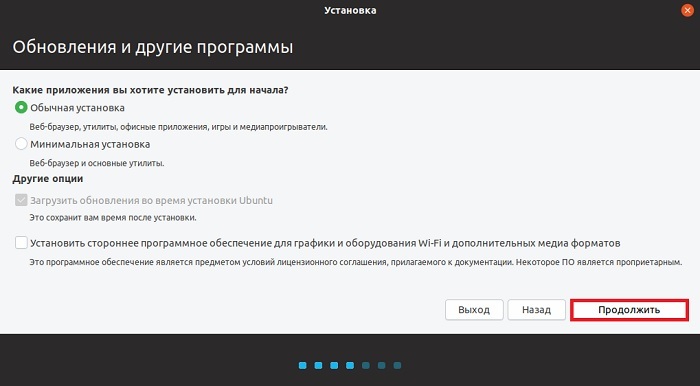
Виберіть відповідний параметр та натисніть "Продовжити".
Крок 5. Позначення жорсткого диска в Ubuntu
Далі потрібно створити стомлюючі секції на жорсткому диску. Хоча, ви нічого не можете зробити і залишити все, як є. Усі операції проводяться вручну, і будь -який розмір, який для вас зручний для вас, встановлений для кожного блоку. Це зовсім не складно, вам просто потрібно вибрати "інший варіант".
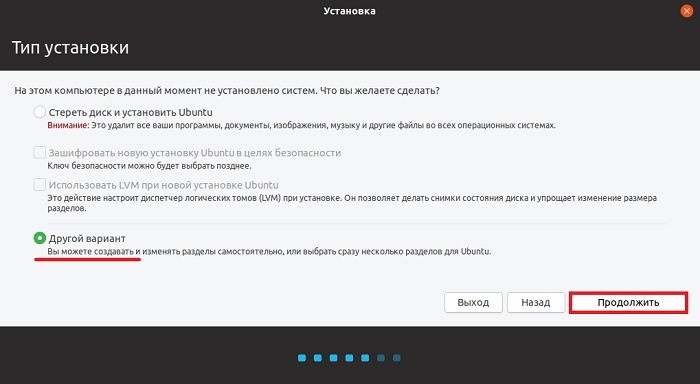
- Якщо ви не хочете возитися з налаштуванням, просто натисніть "Витріть диск і встановіть Ubuntu".
- Якщо на комп’ютері вже є система, то вам запропонують ще кілька варіантів. Виберіть правильний і продовжуйте процес.
- Чистий жорсткий диск не матиме секцій, тому їх потрібно створити. Для цього натисніть "Таблицю нових розмірів".
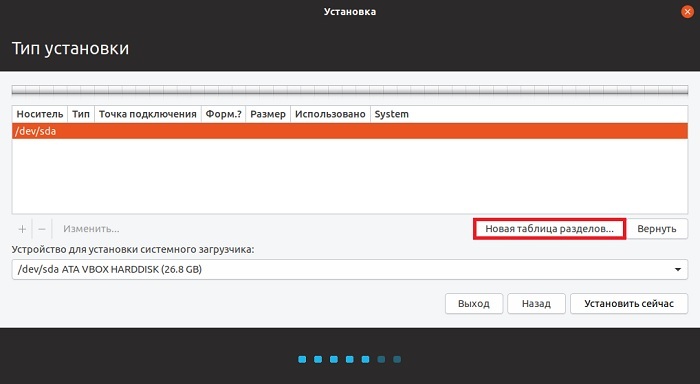
Програма попередить, що вона видасть усі дані з диска. Ми погоджуємось і продовжуємо далі.
Щоб створити новий розділ, натисніть «безкоштовне місце» та плюс.
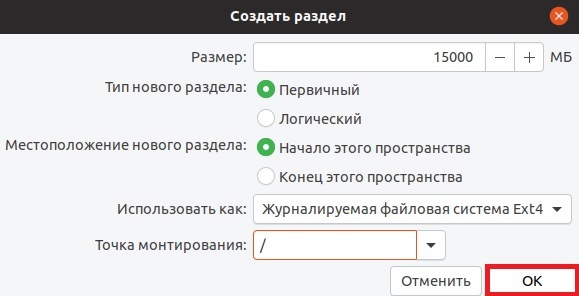
Перш за все, створюється розділ для системи. Для цього запишіть такі дані:
- Розмір. Це має бути 10-15 ГБ, але краще зробити 50 ГБ
- Ваш тип буде первинним
- Розташування - "Початок цього простору"
- Використовуйте як ETX4. Це найкращий варіант для системи
- У полі "Монінг" поставте "/"
- Збережіть результат за кнопкою "OK"
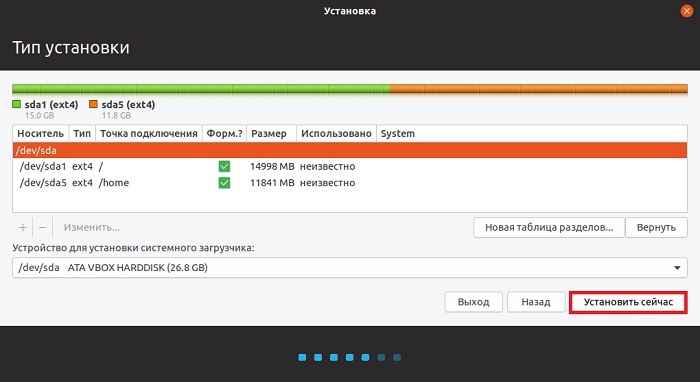
З цього приводу створюється розділ для системи, а інші створюються за одним і тим же принципом, але лише параметри незначно відрізнятимуться. У цьому випадку тип розділу буде логічним, а кріпильна точка буде "/додому".
Коли маркування завершено, а потім клацніть сміливо "встановіть". Система попросить вас підтвердити дію, що ми робимо. А тепер установка розпочнеться.
Крок 8. Виберіть годину -ремінь і створіть запис
Тепер установка майже завершена. Залишається вибрати часовий пояс, а потім створити новий обліковий запис.
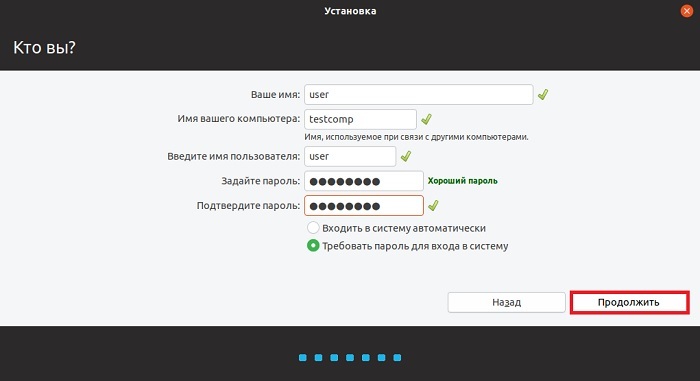
Для цього вам потрібно буде написати ім’я комп'ютера та встановити пароль, якщо потрібно. Продовжуйте операцію, і встановлення закінчиться. Після цього вас попросять перезапустити комп’ютер. Клацніть на відповідну кнопку та насолоджуйтесь використанням нової системи.
Відео: Встановіть Ubuntu Linux з Windows. Докладна інструкція!


