Ми завантажуємо відео з YouTube на смартфон та планшет: інструкції для Android та iPhone.
Зміст
- Як завантажити відео відео з YouTube на Android Phone: шляхи
- Відео: Завантажте відео з YouTube на Android без програм
- Як завантажити відеокліп з YouTube на планшет Android: методи
- Відео: Як завантажити відеокліп з YouTube на планшет Android?
- Як завантажити відео відео з YouTube на телефоні iPhone: шляхи
- Як завантажити відеокліп з YouTube на планшет iPad: Методи
- Відео: Як завантажити відео з YouTube на iPad та iPhone?
YouTube - це найулюбленіший і популярний відео, що ходить у всьому світі. Його переглядають тренування, розважальні, жартівливі відео, фільми, кліпи улюблених виконавців. Які відомі блогери YouTube! І завдяки багатьом мобільним гаджетам ми можемо дивитись відео в будь -якому місці! Це питання особливо актуальне в дорозі. Але наша країна простора, і хороші GPRS не доступні скрізь, і не всі. Але це причина пропустити транспорт? Ми вважаємо, що нам потрібно виконати свої бажання та запропонувати завантажити улюблені відео на мобільний пристрій, а потім насолоджуватися переглядом у дорозі.

Як завантажити відео відео з YouTube на Android Phone: шляхи
ОС Android є найпопулярнішою у світі, і не тільки тому, що в цій операційній системі найрізноманітніші види телефонів (від бюджету до одного з найдорожчих у світі). Але також тому Google Play Забезпечує мільйони безкоштовних мобільних додатків, завдяки яким ви можете виконати широкий спектр операцій, а один з яких - світло (його вага лише 1,2 Мб) Відеозапис.

Якщо ви вводите відеоджер у пошукову лінію Google Play ", відразу відображаються кілька мобільних додатків, вони схожі один на одного, але ми рекомендуємо встановити мобільний додаток з логотипом жовтої стрілки на чорному квадраті (як на фотографії). Повторне тестування та огляди користувачів показали, що ця програма є максимально зручною та інтуїтивною.

Ми завантажуємо програму, встановлюємо та відкриваємо її для вивчення. Візуалізація повністю збігається з відео -хостингом YouTube.com, і відповідно багато питань автоматично зникають.
У пошуковому рядку ми представляємо ключове слово або ім’я відео, яке ви хочете завантажити, знайшли його в результатах пошуку та перегляньте те, що ви знайдете саме того відео, яке ви шукали.

Що таке відео? У правому нижньому куті натисніть кнопку завантаження "Завантажити".
Наступним кроком є \u200b\u200bвибір якості відео. Для початківців варто зазначити, що чим краща якість відео, тим гірша його якість. Тож погодинне відео як 720R складається приблизно на 1000 мегабайт, але 360R годинного відео зберігає 2/3 пам'яті. Відповідно, ви вирішуєте самі, що важливіше, якість чи кількість.

У програмі ви можете відстежити процес завантаження відеофайлів у центрі, натиснувши вкладку Меню «Завантажити».

Недолік усіх програм: відео автоматично завантажується у внутрішню пам’ять телефону, а не на SD -карту, що значною мірою ускладнює процес, особливо у випадках, коли внутрішньої пам’яті дуже мало. Але в деяких пристроях є можливість автоматичного налаштування завантаження всіх програм та файлів негайно на карту пам'яті.

Відео завантажується, в будь -який зручний час ви можете його включити.
За недоліками цієї програми багато хто може сприймати рекламу. Але зауважте, що всі безкоштовні мобільні додатки мають рекламу, тому що ми повинні платити за все, а якщо не гроші, то примусові погляди.
Відео: Завантажте відео з YouTube на Android без програм
Як завантажити відеокліп з YouTube на планшет Android: методи
Способи завантаження відео з YouTube на телефонний та планшетний OS Android однакові, і один з них описаний вище. Крім того, ви можете зайти в Google Play та ввести в пошуковий рядок "Завантажити з YouTube" або "Завантажити з YouTube", встановіть безкоштовні або платні програми та перевірити себе.
Відео: Як завантажити відеокліп з YouTube на планшет Android?
Як завантажити відео відео з YouTube на телефоні iPhone: шляхи
Для того, щоб завантажити відео з YouTube в Smartphones OS IPhone в Інтернеті, багато статей, але через нещодавно змінені правила більшість з них не мають значення. Ми пропонуємо лише свіжі варіанти завантаження відео з найпопулярнішого відео -хостингу у світі!
Перше, що вам потрібно встановити безкоштовну утиліту Документи 5. Питання - що це? Документи 5 - це зручний менеджер файлів для мобільних пристроїв. Він сортується та зручно розміщується всі файли, розташовані на вашому мобільному пристрої.

Ми шукаємо бажане відео та скопіюємо посилання. Ми рекомендуємо використовувати браузер Safari. Зверніть увагу, що, відкриваючи відео, iOS рекомендує переглянути його на YouTube, відмовитись і продовжувати відкривати його в Safari.

Як тільки відео починає відтворюватися, ви можете зробити паузу та видалити всіх символів на YouTube на панелі пошуку, ми ставимо перед ними SS, і ми отримуємо ssyoutube ...

Відкриваючи сайт savefrom.net, виберіть потрібну якість відео та натисніть кнопку Завантажити.
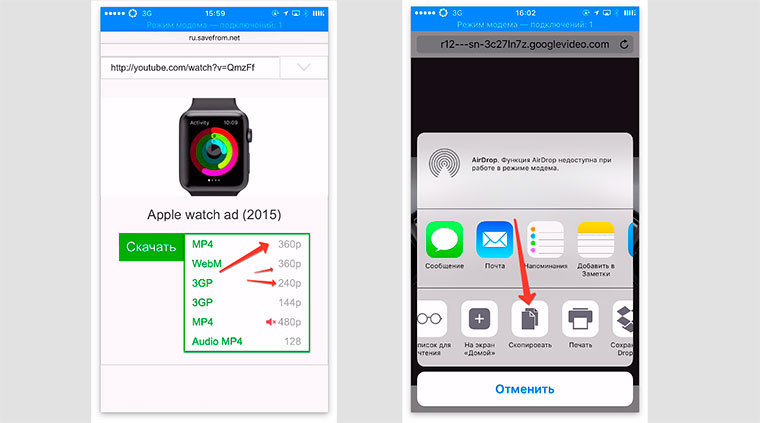
Ви також можете натиснути в браузер Safari в меню "Поділитися" (прямокутник зі стрілкою) та скопіювати посилання. Після цього відкрийте ті самі документи 5, які ми рекомендували завантажити раніше, і відкрити в ньому браузер, в якому вставте посилання та кнопку «Зберегти».

Відео автоматично потрапляє в парк "завантаження", натисніть на нього та перемістіть його до потрібної папки, наприклад, "відео".

Тепер, відвідуючи галерею iOS, відео буде там.
Як завантажити відеокліп з YouTube на планшет iPad: Методи
Звичайно, ви можете зайти в магазин додатків, знайти необхідний мобільний додаток, встановити та вуаля! Але на відміну від Android, на яких існує багато брендів, і, відповідно, власники, Apple активно контролює не тільки виробництво, але й на роботу обладнання. І сьогодні, встановивши програму по телефону, це не означає, що завтра ви можете відкрити та використовувати її. Зрештою, Apple з заздрістю регулярно моніторів і блокує такі програми.

Отже, цей метод, як і попередній, підходить як для смартфонів, так і для iPad. Давайте розпочнемо! Якщо у вас ще немає, ми реєструємо хмарну службу Dropbox. Це зручніше робити це на ПК або iPad. Відповідно, ми встановлюємо мобільний додаток із Dropbox Store App Store.
Чому саме це? Оскільки ми будемо використовувати браузер Safari, і iOS дозволяє встановити в ньому розширення Dropbox.
Отже, почнемо:
- Ми знаходимо відео на YouTube;

- Клацніть на частку стрілки (поділитися);
- Натисніть "Скопіюйте посилання";
- Відкрийте сафарі, вставте посилання, видаліть все, що знаходиться перед YouTube, поставте SS перед YouTube, і ми отримуємо ssyoutube тощо. Ви також можете відкрити в службі Safari ru.savefrom.net і вставити посилання з YouTube;

- Виберіть якість, натисніть кнопку "Завантажити";
- Браузер Safari відкриє відео в окремому вікні, тепер залишається вибрати меню "Поділитися", і в цьому меню ми вибираємо "Зберегти в Dropbox";

- За бажанням ви можете змінити ім'я відеофайлу;
- Ми очікуємо, що відео повністю завантажиться;
- Відкрийте програму Dropbox та знайдіть відео. Не забудьте встановити налаштування "доступні в автономному режимі".


Зверніть увагу, що всі вищезазначені методи дуже прості, навіть якщо спочатку це здається складним, завантаживши відео лише кілька разів, ви можете зробити це на підсвідомому рівні. І додатковий бонус - це все безкоштовно!
Відео: Як завантажити відео з YouTube на iPad та iPhone?