
Bugün, Linux gittikçe daha popüler hale geliyor ve birçoğu nasıl kurulacağını bilmiyor. Bu sorunu anlamaya ve size ayrıntılı bir kurulum talimatları sunmaya karar verdik.
İçerik
Bugüne kadar, Linux işletim sistemi popülerlik kazanıyor ve hatta henüz bir bilgisayarla ustalaşmamış olanları bile çekiyor. Makalemizde, yeni başlayanlar için bu işletim sisteminin nasıl doğru bir şekilde yüklendiğini ve tüm Ubuntu'nun en popüler dağılımını düşünmeye karar verdik.
Linux Ubuntu nedir?
Linux, açık kodlu ücretsiz bir işletim sistemidir. Bu, geliştiricilerin temelinde kendi sistem seçeneklerini oluşturmalarına olanak tanır ve bunlara tam olarak dağıtım olarak adlandırılır. Sistem çok popüler hale geldiğinden, ona çok dikkat çekiyor. Buna göre, geliştiriciler kullanıcıları aktif olarak deniyor ve daha fazla yeni dağıtım yaratıyorlar.
Linux Ubuntu en popüler olanıdır ve ev PC'de kullanılabilir. Ubuntu iyi bir yerelleştirmeye sahiptir, Rus dilini destekler vb. Başka bir deyişle, bununla ilgili tüm bilgiler mevcuttur.
Linux Ubuntu Sistem Gereksinimleri
Linux Ubuntu için CNOME kullanılır. Görünüm, modern ve birçok yararlı işlevi çeker. Buna ek olarak, sunulan dağılım “güçlü demir” gerektirmez ve herhangi bir ekipmana “konulabilir”. Sistem gereksinimleri çok yüksek değildir ve aşağıdaki gibidir:
- 2 GHz'den iki çekirdek ve frekanslı işlemci
- RAM - 2 GB'dan
- Sabit sürücüye yerleştirin - 25 GB
Bilgisayarınız bu tür gereksinimler için uygunsa, güvenli bir şekilde yüklemeye başlayabilirsiniz.
Ubuntu linux nasıl bir bilgisayara yüklenir: Step -y -by -adım talimatları
Hemen Windows'u kendiniz yüklemeniz gerekiyorsa, Linux Ubuntu ile zorluklarınız olmayacağını not ediyoruz. Aşağıda özellikle sizin için ayrıntılı bir kurulum talimatları bulunmaktadır.
Adım 1. Görüntüyü indirin
Linux sisteminin hemen hemen her sürümü internette sunulmaktadır. Kurulum için önce doğru olanı indirmelisiniz. Bunu resmi web sitesinden yapmak daha iyidir. bağlantı.
Geçişten hemen sonra seçin İndirmek.
Adım 2. Taşıyıcının resmi kaydedin
Görüntü indirildiğinde, harici bir ortamda yazılmalıdır. Flash sürücü veya disk olabilir. Bunun için farklı programlar kullanabilirsiniz. Örneğin, bir disk kaydetmek uygundur Nerove flaş sürücüler için - Ultra ISO. Bunlar çok ünlü ve eski iki program. Arayüzleri sezgiseldir ve bununla başa çıkmak kolaydır.
Adım 3. Diski yükleriz ve kurulumu başlatırız
Kayıt tamamlandıktan sonra doğrudan Linux Ubuntu kurulumuna geçebilirsiniz. Yapmanız gereken ilk şey, yeni oluşturduğumuz taşıyıcıdan pencereler yüklemektir. Bunu yapmak için gitmelisin Biyos Ve istenen diski seçin.
- Hemen bir bilgisayar başlattığınızda tıklayın Silmek
- Bir kez Biyos (menüye sahip mavi ekran), klavye sekmesini seçin Bot
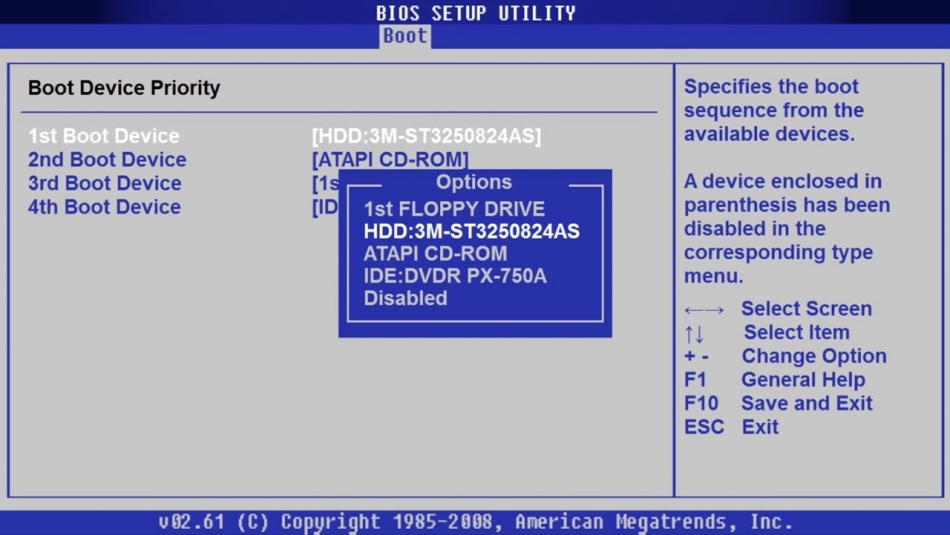
- Tüm sabit sürücüleriniz ve taşıyıcılarınız burada gösterilmiştir
- düğmesine basın "Aşağı" ve daha sonra Girmek
- Bu, mevcut cihazların bir listesini açacaktır
- Burada, DVD ROM veya FlashDisk'i seçin ve tekrar Enter tuşuna basın
- Sonucu kaydetmek için F10 ve Y'yi tıklayın
- Bundan sonra, bilgisayar yeniden başlatılacak ve operatörünüzden yüklemeye başlayacak.
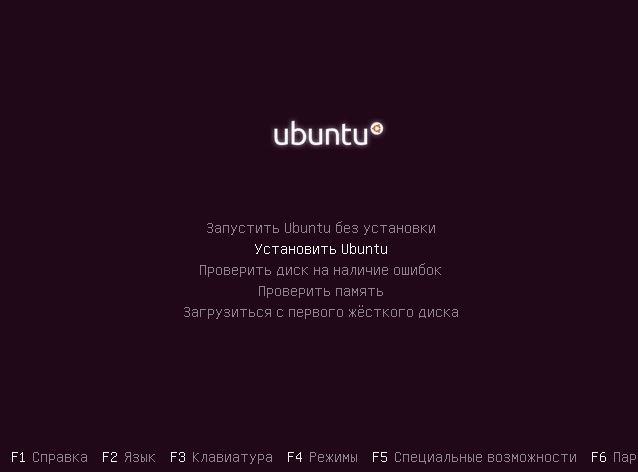
- "Ubuntu Kurulumu" nu seçtiğimiz menüyü göreceksiniz.
Adım 4. Bir dil ve diğer parametrelerin seçilmesi
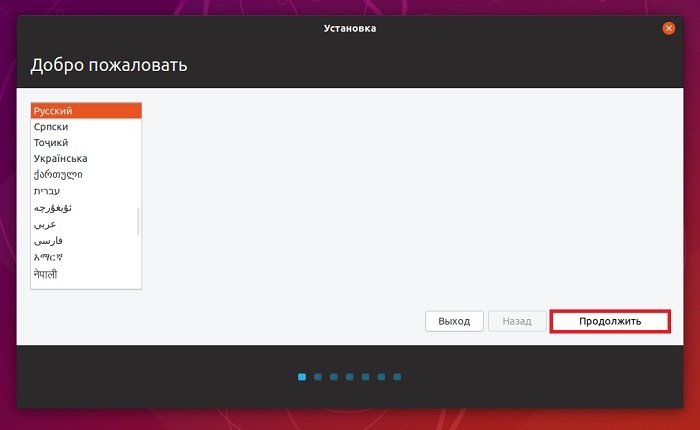
Şimdi program yüklemeye başlayacak. Sistemin dilini seçmeniz ve "Devam Et" i tıklamanız gerekir.
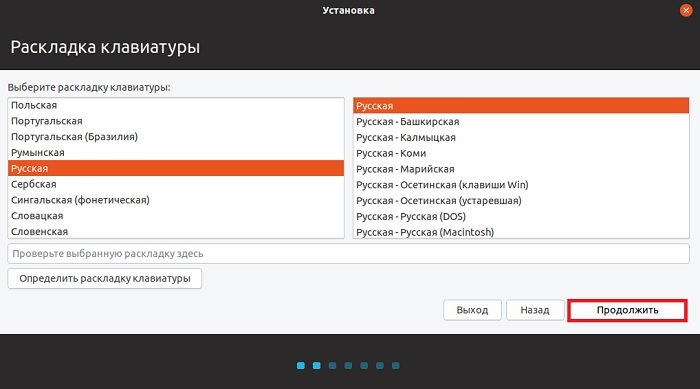
Bir sonraki adımda klavye düzeni seçilir. Otomatik olarak yapılandırılmıştır ve bu nedenle sadece sürece devam etmeniz gerekir
Ardından, kurulum uygulamalarını seçin. Burada 2 mod var:
- Her zamanki kurulum, yani bir dizi üretim programı ile standart olacaktır. Sıradan kullanıcıların seçilmesi önerilir, çünkü ihtiyacınız olan her şey derhal kurulacaktır.
- Minimum - burada uygulama ve yardımcı program kurulmayacaktır. Her şeyi kendiniz yüklemeniz gerekecek.
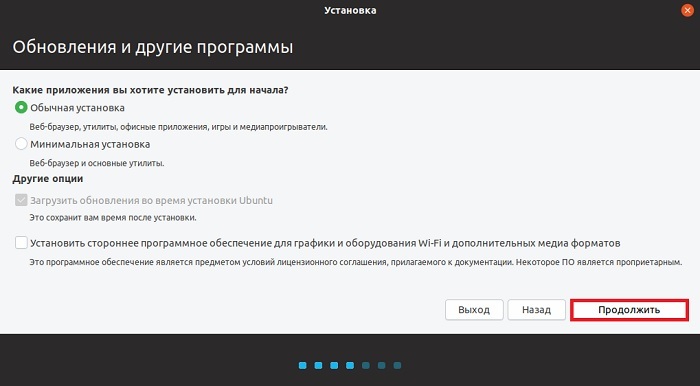
Uygun seçeneği seçin ve "Devam" ı tıklayın.
Adım 5. Ubuntu'da bir sabit sürücüyü işaretleme
Daha sonra, sabit sürücüde sıkıcı bölümler oluşturmak gerekir. Her ne kadar hiçbir şey yapamazsınız ve her şeyi olduğu gibi bırakamazsınız. Tüm işlemler manuel olarak yapılır ve her blok için sizin için uygun olan herhangi bir boyut yüklenir. Bu hiç zor değil, sadece bir “başka seçenek” seçmeniz gerekiyor.
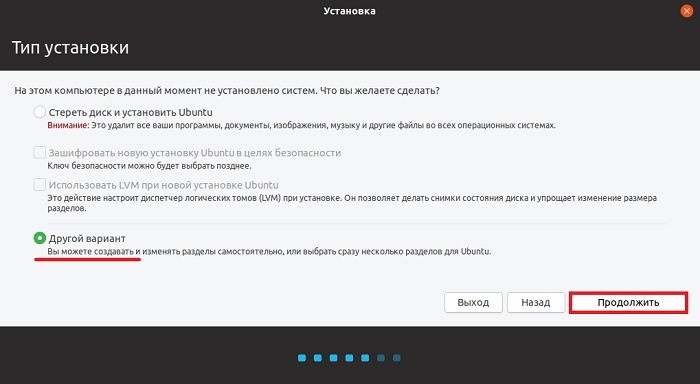
- Ayarla uğraşmak istemiyorsanız, “Diski dikkat et ve ubuntu'yu yükle” yi tıklayın.
- Bilgisayarda zaten bir sistem varsa, size birkaç seçenek daha sunulacaktır. Doğru olanı seçin ve sürece devam edin.
- Saf sabit sürücünün bölümleri olmayacak, bu yüzden oluşturulmaları gerekiyor. Bunu yapmak için "Yeni Boyut tablosuna" basın.
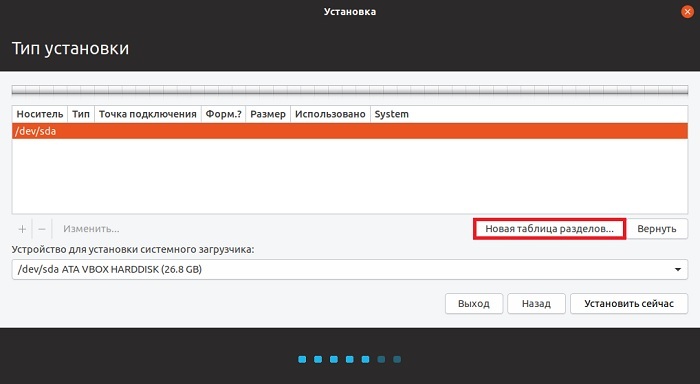
Program, diskten tüm verileri sileceği konusunda uyaracaktır. Kabul ediyoruz ve daha fazla devam ediyoruz.
Yeni bir bölüm oluşturmak için “Serbest Boşluk” ve Plus'a basın.
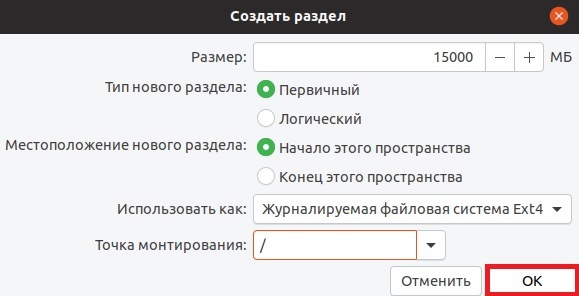
Her şeyden önce, sistem için bir bölüm oluşturulur. Bunu yapmak için aşağıdaki verileri yazın:
- Boyut. 10-15 GB olmalı, ancak 50 GB yapmak daha iyidir
- Türünüz birincil olacak
- Yer - "Bu alanın başlangıcı"
- ETX4 olarak kullanın. Bu sistem için en iyi seçenek
- "Pzt Point" alanında "/"
- Sonucu "Tamam" düğmesinden kaydedin
Bu konuda, sistem bölümü oluşturulur ve diğerleri aynı prensipte oluşturulur, ancak yalnızca parametreler biraz farklı olacaktır. Bu durumda, bölüm türü mantıklı olacak ve montaj noktası “/ev” olacaktır.
İşaretleme tamamlandığında, kalınca “Yükle” yi tıklayın. Sistem, yaptığımız eylemi doğrulamak isteyecektir. Ve şimdi kurulum başlayacak.
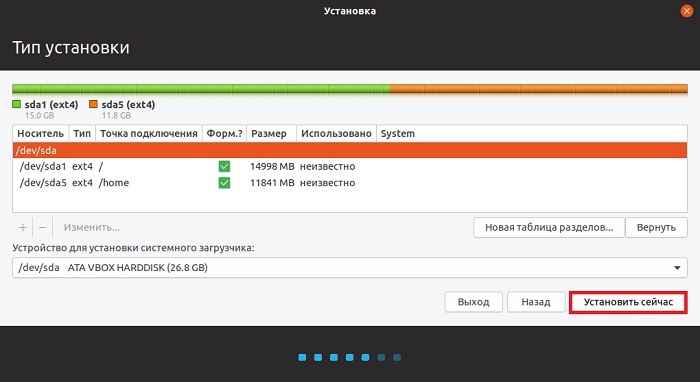
Adım 8. Bir saat süren kemer seçin ve bir kayıt oluşturun
Şimdi kurulum neredeyse tamamlandı. Bir saat dilimi seçmek ve daha sonra yeni bir hesap oluşturmak için kalır.
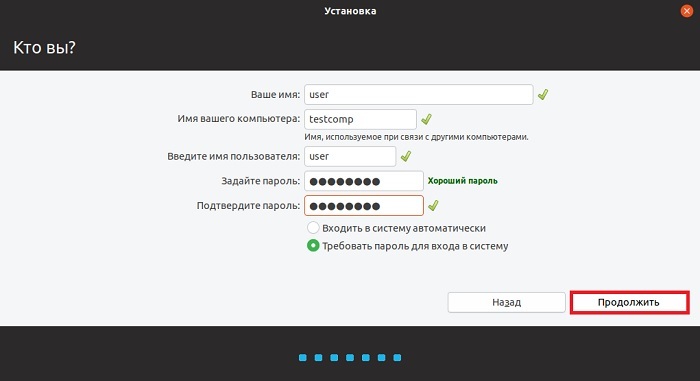
Bunu yapmak için bir bilgisayar adı yazmanız ve gerekirse bir şifre ayarlamanız gerekir. İşlemeye devam edin ve kurulum bitecek. Bundan sonra bilgisayarı yeniden başlatmanız istenecektir. İlgili düğmeye tıklayın ve yeni sistemi kullanmanın tadını çıkarın.
Video: Ubuntu Linux'u Windows ile yükleyin. Detaylı talimatlar!


