Desigur, documentele create în programul Microsoft Word ocupă, de obicei, foarte puțin spațiu. Dar există momente în care fișierele Word trebuie să fie comprimate, de exemplu, dacă volumul lor este prea mare sau conexiunea la internet este prea lentă, iar e -mailul trebuie trimis urgent.
Conţinut
Pentru a comprima documentul în Word, puteți efectua mai multe manipulări diferite. Îi vom lua în considerare pe cele principale mai târziu.
Cum se comprimă documentul Word?
Există mai multe opțiuni pentru comprimarea documentului Word, dar următoarele trei „rețete” sunt considerate principalele:
- Salvați documentul nu într -un document învechit, ci într -un format mai nou, îmbunătățit Docx, ceea ce reduce semnificativ dimensiunea fișierului. De exemplu, megabytes în docul do-it-yourself poate fi facilitat până la două până la trei sute de kilobiți în DOCX. Și pentru asta nu ai nevoie doar de nimic - în submeniu "Fişier" Faceți clic pe linie „Transformă” (sau „salvează ca”) și indică formatul dorit.
- Reducerea preliminară a imaginilor introduse în textul cuvântului. Este mai bine să faceți acest lucru în orice editor grafic (instalat pe computer sau online). În acest caz, este mai bine să convertiți imagini în greutate ușoară Format JPG.Folosind o funcție „Introduceți” → „Desene”. Faceți clic pe „Serviciu” din apropierea butonului „Salvați” și selectați „Strângeți desenele”. Deci, puteți indica o singură calitate pentru toate imaginile.

Cu desene - Verificați fontul utilizat în document - fontul instalat pe computer va cântări mult mai puțin. Pentru a evita lipirea inexactă a fonturilor altor persoane, ar trebui să fie în submeni „Fișier” Faceți clic pe linia „Parametri”, unde în submeniul „Salvare”, eliminați nota din „Introduceți fonturi în fișier”.


VIDEO: Cum se traduce doc v Docx și invers?
Strângeți cuvântul online
Dacă aveți nevoie să procesați fișierul Word online, atunci ar trebui să -l convertiți mai întâi în formatul PDF și, după aceea, va fi posibil să stoarceți cuvântul documente online de mai multe ori folosind servicii online speciale.
Vă prezentăm o listă de resurse gratuite pentru o reducere semnificativă a PDF-OK, care nu necesită înregistrare și fără „capcane”:
- „Compresă pdf” - vă permite să comprimați fișierele fără înregistrare Până la 200 MB cu o eficiență de 80%.
Comprima - "Smallpdf" - Nu există restricții privind dimensiunea fișierului comprimat, dar eficacitatea este puțin mai mică - 72%, dar recunoaște textul de scârbă rusă.
Transformați și comprimați - "Online2pdf" - Fără restricții privind volumul, eficiența - 70%, pot fi încărcate.
Program online - "Pdfziper" - Eficiență 56%, limitarea volumului - Până la 12 MB.
Strângeți documentul - „Compresor PDF” -Eficiența este de 55%, dar fără restricții de volum.
Nu se înregistrează trompetă


Cum să strângeți un document Word cu imagini?
Dacă documentul dvs. este supraîncărcat cu imagini sau alte elemente grafice, atunci îl cântărește semnificativ și. Microsoft Word prevede instrumente pentru a facilita fișierul.
Cum să strângeți un document Word cu imagini:
- Pentru a strânge imaginea într -un fișier text, faceți clic pe ea și introduceți meniul „Format” din bara de instrumente. În submeniu „Strângeți desenele” Faceți clic pe linie „Aplicați numai la acest desen”, În caz contrar, programul va strânge toate imaginile din fișierul dvs.
Prin format - Dacă anterior tăiați desenele în Microsoft Word, atunci segmentele inutile au fost ascunse, dar de fapt nu au dispărut. Pentru a scăpa de ele, ar trebui să faceți clic pe submeniu „Ștergeți zonele de desene tăiate”. Dar rețineți că nu va fi posibilă returnarea imaginii la sursă după această operație.
Pentru o singură imagine - Pentru a obține efectul maxim la comprimarea imaginilor, schimbați rezoluția lor la cea mai mică (care corespunde sarcinilor dvs.) și faceți clic pe DIG "O.K".
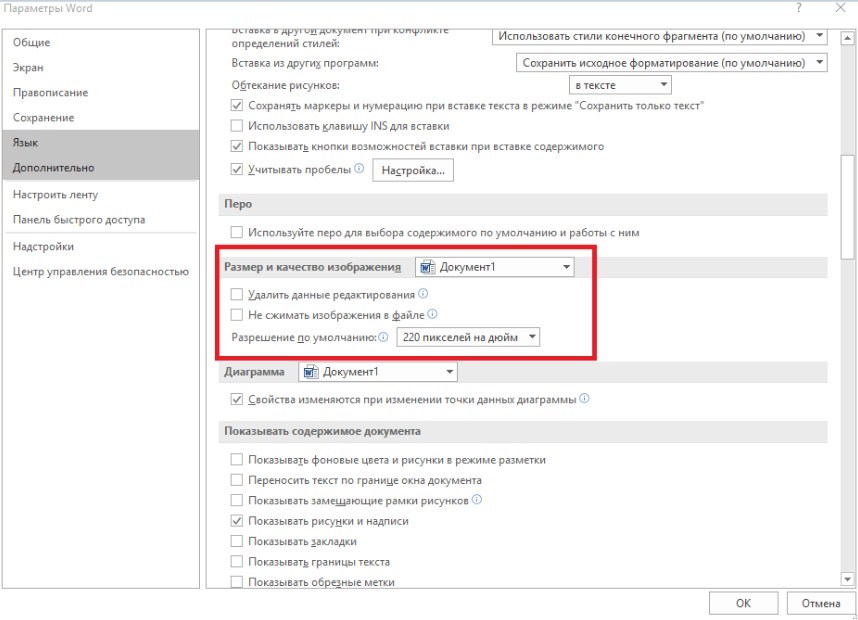
- Dacă editați fotografii, puteți elimina urmele lucrării dvs., facilitând astfel dimensiunea întregului fișier. Pentru a face acest lucru, trebuie să intrați în meniu „Fișier” și implementați submeniul „Parametri”, unde în secțiunea „În plus” din linia „dimensiunea și calitatea imaginii” trebuie să marcați „Ștergeți datele de editare”.


Cum se comprimă documentul Word pentru trimitere?
Dacă trebuie să trimiteți documente „cuvânt” volumetrice prin e-mail, iar conexiunea dvs. la internet nu este atât de puternică și rapidă, atunci pre-faceți un audit al fișierelor care se pregătesc pentru trimitere și urmați următoarele recomandări:
- Îndepărtați acele imagini și tot felul de elemente grafice, fără de care puteți face fără a aduce atingere conținutului. Cei să plece, să proceseze în orice editor grafic, să -și reducă rezoluția, să taie excesul de regiuni și apoi să le întoarcă înapoi.
- Notă pe formatul imaginilor, Cel mai bine este că sunt în JPG ușor.
- Textul pur și tabelele cu diagrame se reduce bine convertirea de la formatul DOC în „DOCX”, disponibil în versiunile programului „Microsoft Word”, din 2007.Am scris despre cum să facem asta mai sus.
VIDEO: Cum se reduce dimensiunea documentului Word?