W tym artykule pomoże Ci skonfigurować funkcje dwustronnego drukowania w drukarce.
Zawartość
- Automatyczne drukowanie dwustronne: Jak stworzyć tę technologię na laserowym czarno -białym HP LaserJet Pro MFP bez obracania się?
- Jak ręcznie zrobić dokument drukowania podwójnego na papierze: Jak prawidłowo zmienić A4, A3 w Word 2007, 2010 na drukarce?
- Jak skonfigurować funkcję dwustronnego drukowania kolorów broszur i innych dokumentów dla MFP (drukarka, skaner, Copyr), Kyocera, Canon, Xerox, Brother, Epson, Samsung 301?
- Jak skonfigurować drukarkę do dwustronnego drukowania PDF (PDF): TIPS
- Gdzie jest tryb drukowania podwójnego w języku angielskim?
- Dwustronne drukowanie nie działa: co robić?
- Jak usunąć, wyłączyć dwustronną pieczęć w słowie?
- Wideo: Dwustronne drukowanie dokumentu w słowie
Dwustronne drukowanie - Jest to zawsze wygodne i ekonomiczne pod względem kosztów papieru. Ale czasami użytkownicy napotykają trudności przy wyborze takiej technologii na swojej drukarce. Jak poprawnie skonfigurować tę funkcję? Poszukaj odpowiedzi na to pytanie w tym artykule.
Automatyczne drukowanie dwustronne: Jak stworzyć tę technologię na laserowym czarno -białym HP LaserJet Pro MFP bez obracania się?
W wielu modelach drukarek istnieje technologia automatycznego drukowania dwustronnego bez skrętu. Inni mają instrukcje, jak to zrobić. Na laserowym czarno -białym HP LaserJet Pro MFP Często taka funkcja jest już zbudowana.
Jeśli nie możesz znaleźć w instrukcjach, jeśli drukarka ma taką technologię, ustalamy za pomocą takich etapów:
- Tak więc, aby uzyskać bezpłatne drukowanie, drukarka jest potrzebna, a jeśli chcesz wydrukować dokument tekstowy, powinien być również program Microsoft Word.
- Pieczęć w niej jest najprostsza, ponieważ nie wymaga złożonych kombinacji.
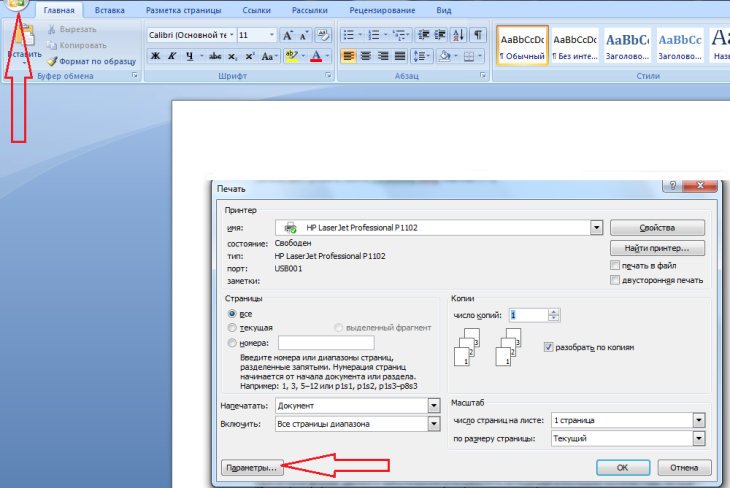
- Otwórz ikonę "Plik".
- Kliknij "Foka".
- Poniżej znajduje się zakładka „Opcje” - Kliknij ją.
- Kliknij „Jednostronna pieczęć”.
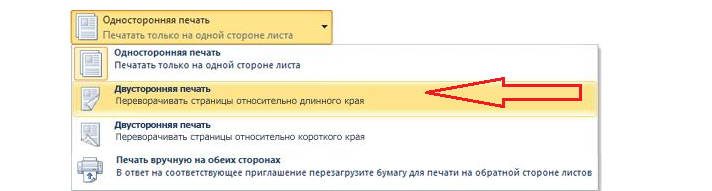
- Po tych działaniach powinieneś zobaczyć funkcję „Dwustronne drukowanie”Jeśli jest na twojej drukarce.
Jeśli drukarka ma tę funkcję, musisz ją włączyć:
- Naciskać „Plik” - „drukuj”, wybierz urządzenie z listy.
- Kliknij „Dwustronne drukowanie”, powinien być „znakiem wyboru”.
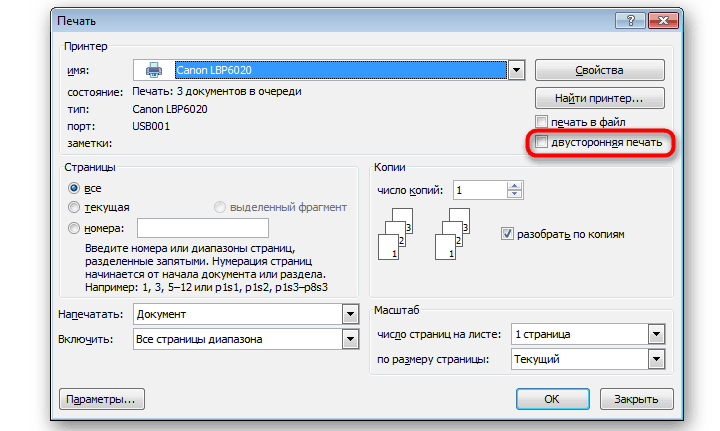
- Następnie zaznacz dodatkowe parametry, jeśli to konieczne i kliknij "OK".
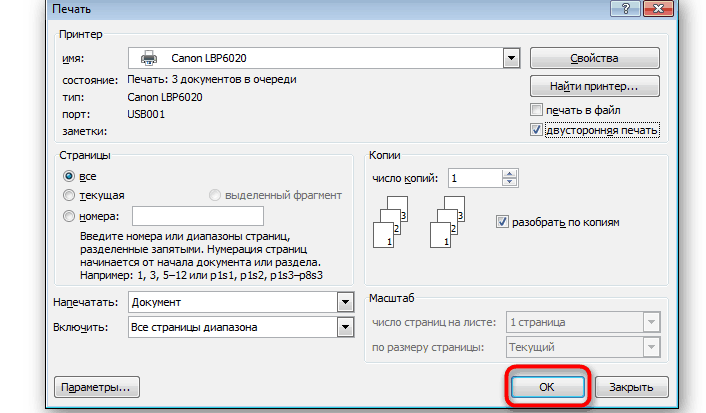
Teraz załaduj papier do drukarki i wydrukuj arkusze pożądanego formatu za pomocą uszczelki dwukierunkowej. Jeśli na drukarce nie ma takiej funkcji, możesz użyć uszczelki ręcznej. Jak to zrobić, czytaj dalej.
Jak ręcznie zrobić dokument drukowania podwójnego na papierze: Jak prawidłowo zmienić A4, A3 w Word 2007, 2010 na drukarce?
Jeśli chcesz mieć większą kontrolę nad pieczęcią lub drukarka nie ma funkcji automatycznego dwustronnego drukowania na papierze Word Ręcznie odwróconym, zamiast wybierać strony, możesz je wymienić w kolejności: strony. Jak prawidłowo zmienić arkusze formatów A4 w Word 2007, 2010 na drukarce?
- Wszystko, co musisz zrobić, to najpierw napisać wszystkie dziwne, dzieląc się nimi z przecinkiem.
- Następnie, po wydrukowaniu, obróć strony i wprowadź nawet.
Oczywiście najwygodniejszą opcją do drukowania dwustronnego jest obecność drukarki, która ma tę funkcję i usprawnia strony. Następnie wystarczy nacisnąć: Pieczęć jest dwustronna i poczekać na koniec procesu drukowania.
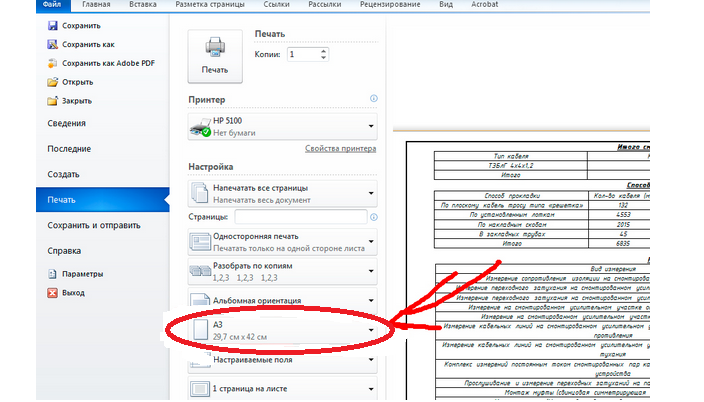
- Jeśli chcesz wydrukować arkusze formatu A3Następnie po prostu zmień ustawienia wydruku. Aby to zrobić, wybierz kartę „Papier/jakość” w właściwościach i kliknij „A3”.
- Jeśli nie ma takiej karty w właściwościach drukowania drukarki, ręcznie skonfiguruj ustawienie pożądanego formatu.
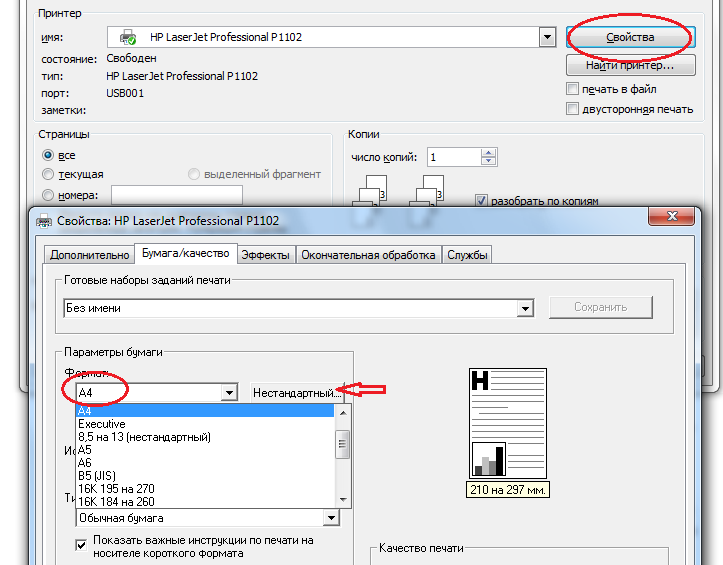
- Można tego dokonać, wybierając pożądany format z menu Downdown lub naciskając „non -standard”.
Wybierając tę \u200b\u200bostatnią kartę, wprowadź wymiary arkusza i kliknij "OK". Gotowy - teraz możesz wydrukować na arkuszach potrzebnego formatu.
Jak skonfigurować funkcję dwustronnego drukowania kolorów broszur i innych dokumentów dla MFP (drukarka, skaner, Copyr), Kyocera, Canon, Xerox, Brother, Epson, Samsung 301?
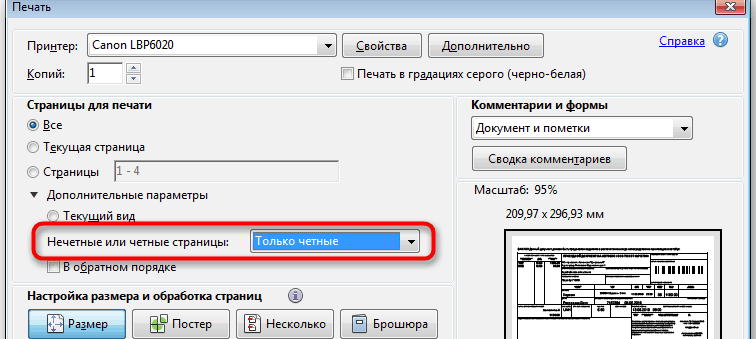
Jeśli nie chcesz drukować ręcznie, a drukarka nie obsługuje funkcji automatycznego drukowania dwustronnego, możesz to zrobić, wskazując parametry parzystego i nieparzyste strony. Wygodne będzie skonfigurowanie takiej funkcji dwustronnego drukowania kolorów broszury i innych dokumentów dla MFP (drukarka, skaner, kopiarka), Kyocera, Canon, Xerox, Brother, Epson, Samsung 301.
To są etapy tych ustawień:
- Otwórz dokument i sprawdź, czy wygląda dokładnie tak, jak powinien, nic się nie zmieniło lub nie było oczywistych błędów.
- Kliknij linię menu głównego z nazwą "Plik".
- Następnie wybierz "Foka" Z listy, która się rozszerzy.
- Możesz użyć kombinacji kluczowej Ctrl + p, co pozwala otwierać parametry drukowania, skracając czas naciśnięcia następujących parametrów.
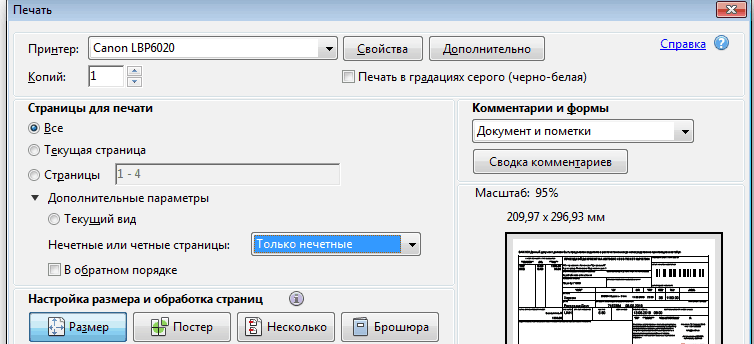
- Po pojawianiu się okna "Foka" Wybierz link „Dziwne strony” w polu "Foka".
- Po wybraniu dziwnych stron kliknij "OK" I pozwól drukować wszystkie arkusze.
- Na końcu uszczelki usuń cały papier z tacy i obróć go, a następnie wstaw go z powrotem do drukarki.
- Powtórz powyższe kroki ponownie, z różnicą, jaką zamiast stron z dziwne Wybierz numery stron z równym liczby.
Tak więc po wydrukowaniu otrzymasz dokument wydrukowany po obu stronach. Przed wydrukowaniem dokumentu warto wznowić wszystkie strony, aby były łatwiejsze do przeniesienia i usprawnienia.
Jak skonfigurować drukarkę do dwustronnego drukowania PDF (PDF): TIPS
Często pliki, które należy wydrukować, są w formacie PDF (PDF). Jak w tym przypadku skonfigurować drukarkę do drukowania dwustronnego? Oto wskazówki i instrukcje:
- Najpierw musisz pobrać specjalny program Adobe Reader.
- Następnie otwórz żądany plik i jak zwykle idź do drukowania.
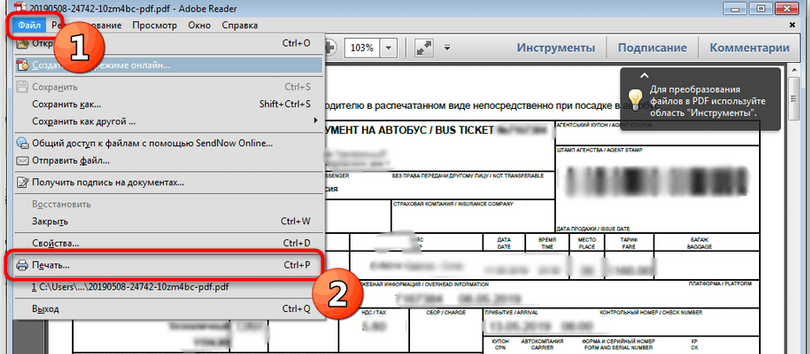
Następnie dokument PDF zostanie wydrukowany jak zwykle. Często ta technologia obsługuje funkcję drukowania dwustronnego, więc wybierz ją, aby nie konfigurować procesu ręcznie.
Gdzie jest tryb drukowania podwójnego w języku angielskim?
Często instrukcja drukarki jest napisana w języku angielskim. To wprowadza do otępienia, ponieważ musisz ręcznie wpisać każdą literę, aby przetłumaczyć co najmniej kilka funkcji, a to wymaga dużo wysiłku i czasu. Będziesz wiedział, gdzie jest dwustronny tryb drukowania w języku angielskim - to jest tłumaczenie:
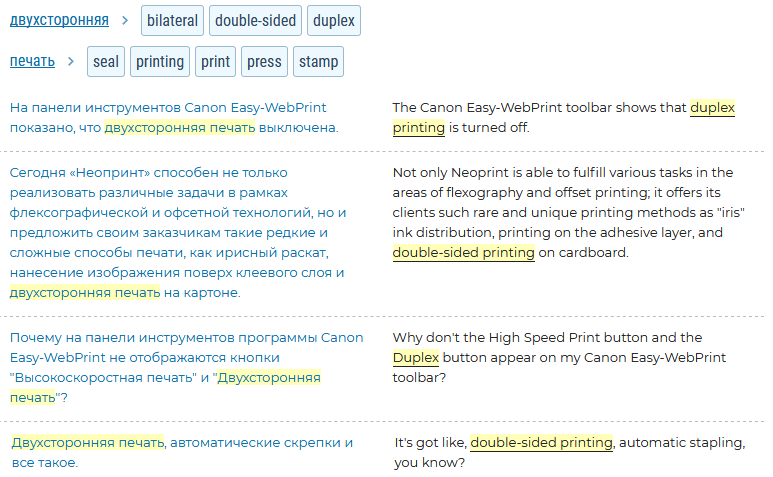
Po prawej stronie można zapisać w twoich instrukcjach, a po lewej stronie jest tłumaczenie na rosyjski. Teraz wiesz, jak przetłumaczyć instrukcje i gdzie szukać pożądanej funkcji.
Dwustronne drukowanie nie działa: co robić?
Może to być takie, że dwustronne drukowanie działa z Excel, Notatnik, przeglądarki, ale nie działa z tym słowem. System oferuje ręcznie obracanie arkuszy lub nawet ignoruje tę technologię. Co zrobić, jeśli ta funkcja nie działa?
Oto porady, które mogą pomóc w każdym przypadku:
- Całkowita ponowna instalacja biura ze śladami usuwania instalacji.
- Usuwanie ustawień słów. Aby to zrobić, wykonaj następujące czynności: Zamknij program Usuń takie parametry rejestru - dla Word 2013 - HKEY_CURRENT_USER \\ Software \\ Microsoft \\ Office \\ 15.0 \\ Word, word 2010 -HKEY_CURRENT_USER \\ Software \\ Microsoft \\ Office \\ 14.0 \\ Word, dla Word 2007 - HKEY_CURRENT_USER \\ Software \\ Microsoft \\ Office \\ 12.0 \\ Word.
- Zwróć uwagę na parametry drukowania w drukarce. W właściwościach strony można go ustalić - wydrukuj tylko format A4. Konieczne jest zmiana ustawień, jak opisano powyżej, a problem zniknie.
- Spróbuj zmienić sterowniki.
Jedna z tych wskazówek z pewnością pomoże. Jeśli nie, to powód leży w systemie operacyjnym, który być może należy ponownie zainstalować tak, aby pojawiła się funkcja dwustronnego drukowania. Ale zostanie to już ustalone tylko przez specjalistę ds. Technologii IT.
Jak usunąć, wyłączyć dwustronną pieczęć w słowie?
Jeśli chcesz wydrukować informacje na arkuszu w jednostronnym formacie, wówczas metoda drukowania dwóch drogi będzie niewygodna. Aby usunąć go słowem, potrzebujesz:
- Usuń „klesz” z linii „Dwustronne drukowanie” w ustawieniach.
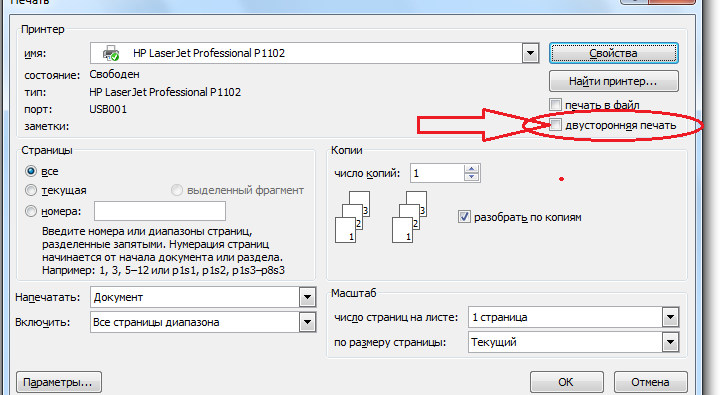
- Następnie kliknij OK - gotowe. Teraz możesz wydrukować jak zwykle.
Możesz to również zrobić "Panel sterowania" Twój system operacyjny:

- Kliknij "Urządzenia i drukarki".
- Następnie kliknij „Jednostronna pieczęć”.
- Gotowy.
Drukowanie jednej drogi jest bardzo proste. Po prostu kliknij "foka" I umieść papier w drukarce, aby wszystko było odpowiednio drukowane.
Teraz wiesz, że aby zapisać papier, a czasem dla lepszego wyglądu, zaleca się wydrukowanie dokumentu po obu stronach i możesz wybrać funkcję drukowania podwójnie podwójnego. Powodzenia!
Wideo: Dwustronne drukowanie dokumentu w słowie
Przeczytaj artykuły na ten temat: