امروز ، لینوکس محبوب تر و محبوب تر می شود و بسیاری نمی دانند چگونه آن را نصب کنند. ما تصمیم گرفتیم این مسئله را درک کنیم و دستورالعمل های نصب دقیق را برای شما ارائه دهیم.
محتوا
تا به امروز ، سیستم عامل لینوکس محبوبیت خود را به دست می آورد و حتی کسانی را که هنوز کاملاً با رایانه تسلط نداشته اند ، جذب می کند. در مقاله ما ، ما به طور خاص تصمیم گرفتیم که برای مبتدیان بگوییم که چگونه این سیستم عامل به درستی نصب شده است و محبوب ترین توزیع همه - اوبونتو را در نظر می گیرد.
لینوکس اوبونتو چیست؟

لینوکس یک سیستم عامل رایگان با کد باز است. این امر به توسعه دهندگان بر اساس خود اجازه می دهد تا گزینه های سیستم خود را ایجاد کنند و دقیقاً به آنها توزیع می گویند. از آنجا که این سیستم بسیار محبوب می شود ، توجه زیادی به آن روی آن متمرکز شده است. بر این اساس ، توسعه دهندگان به طور فعال برای کاربران تلاش می کنند و توزیع های جدید و بیشتری را ایجاد می کنند.
لینوکس اوبونتو از همه محبوب ترین است و می توان از آن در رایانه خانگی استفاده کرد. اوبونتو بومی سازی خوبی دارد ، از زبان روسی و غیره پشتیبانی می کند. به عبارت دیگر ، تمام اطلاعات مربوط به آن در دسترس است.
الزامات سیستم لینوکس اوبونتو
برای لینوکس اوبونتو ، از cnome استفاده می شود. ظاهر ، مدرن و عملکردهای مفیدی را به خود جلب می کند. علاوه بر این ، توزیع ارائه شده نیازی به "آهن قوی" ندارد و می توان آن را بر روی هر تجهیزات "قرار داد". الزامات سیستم چندان زیاد نیست و به شرح زیر است:
- پردازنده با دو هسته و فرکانس از 2 گیگاهرتز
- رم - از 2 گیگابایت
- روی هارد - 25 گیگابایت قرار دهید
اگر رایانه شما برای چنین الزاماتی مناسب است ، می توانید با خیال راحت شروع به نصب کنید.
نحوه نصب Ubuntu Linux بر روی رایانه: دستورالعمل های مرحله -مرحله ای
بلافاصله توجه داشته باشیم که اگر خودتان ویندوز را نصب کنید ، با لینوکس اوبونتو مشکل نخواهید داشت. در زیر دستورالعمل نصب دقیق به طور خاص برای شما آورده شده است.
مرحله 1. تصویر را بارگیری کنید
تقریباً هر نسخه از سیستم لینوکس در اینترنت ارائه شده است. برای نصب ، ابتدا باید مورد درست را بارگیری کنید. بهتر است این کار را از وب سایت رسمی انجام دهید ارتباط دادن.
بلافاصله پس از انتقال ، انتخاب کنید دانلود.
مرحله 2. تصویر را برای حامل ضبط کنید
هنگام بارگیری تصویر ، باید در یک محیط خارجی نوشته شود. این می تواند یک درایو فلش یا دیسک باشد. برای این کار می توانید از برنامه های مختلف استفاده کنید. به عنوان مثال ، برای ضبط دیسک مناسب است نرو، و برای درایوهای فلش - فوق العاده ایزوواد این دو برنامه بسیار مشهور و قدیمی است. رابط آنها بصری و برخورد با آن آسان است.
مرحله 3. دیسک را بارگذاری کرده و نصب را شروع می کنیم
پس از اتمام ضبط ، می توانید مستقیماً به نصب لینوکس اوبونتو بروید. اولین کاری که شما باید انجام دهید بارگیری پنجره ها از رسانه ای است که ما به تازگی ایجاد کرده ایم. برای انجام این کار ، شما باید به بنگال و دیسک مورد نظر را انتخاب کنید.
- بلافاصله هنگام شروع رایانه کلیک کنید حذف
- یک بار در بنگال (صفحه آبی با یک منو) ، صفحه کلید برگه را انتخاب کنید چکمه
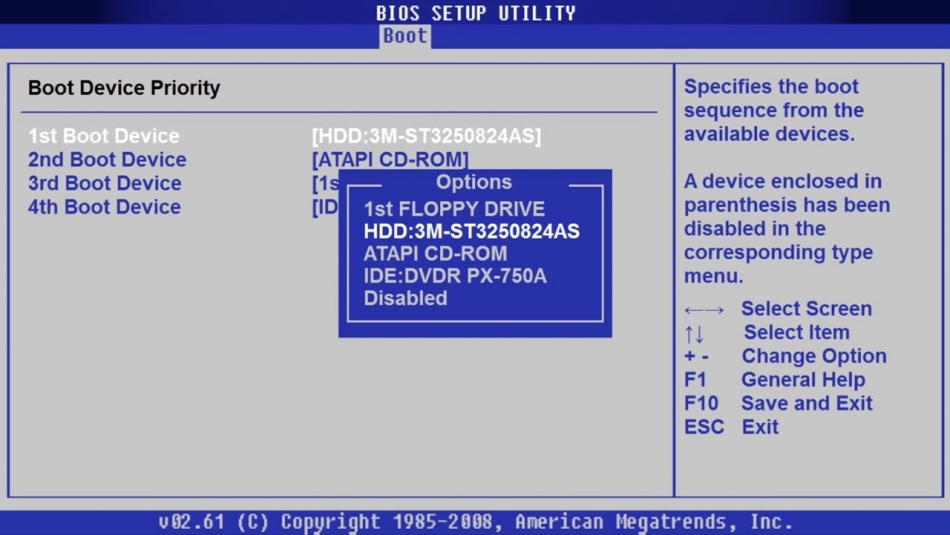
- تمام درایوهای سخت و حامل های شما در اینجا نشان داده شده است
- دکمه را فشار دهید "راه پایین" و بعد وارد
- این لیستی از دستگاه های موجود را باز می کند
- در اینجا ، DVD ROM یا Flashdisk را انتخاب کرده و دوباره Enter را فشار دهید
- برای ذخیره نتیجه ، روی F10 و Y کلیک کنید
- پس از آن ، رایانه راه اندازی مجدد می شود و از قبل بارگیری از شرکت مخابراتی شما را آغاز می کند.
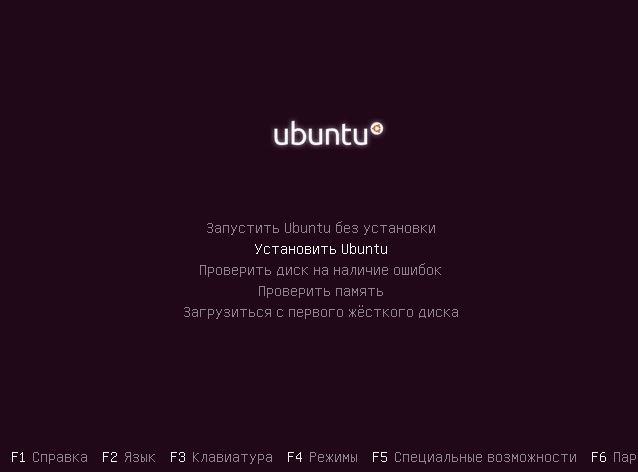
- منویی را مشاهده خواهید کرد که در آن "نصب اوبونتو" را انتخاب می کنیم
مرحله 4. انتخاب یک زبان و پارامترهای دیگر
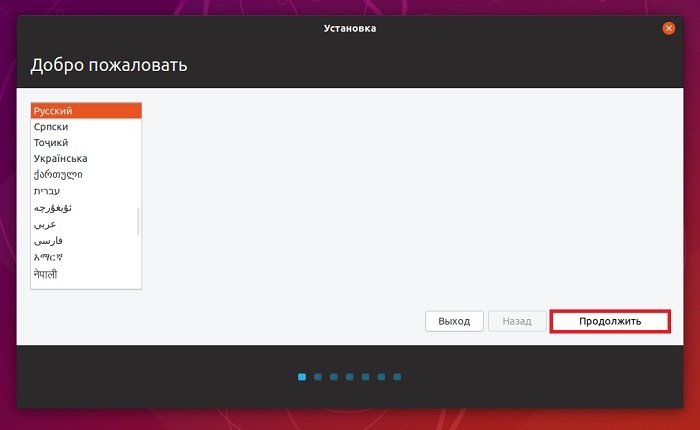
اکنون برنامه نصب را آغاز می کند. شما باید زبان سیستم را انتخاب کرده و روی "ادامه" کلیک کنید.
در مرحله بعدی ، طرح صفحه کلید انتخاب می شود. به طور خودکار پیکربندی شده است و بنابراین شما فقط باید روند کار را ادامه دهید
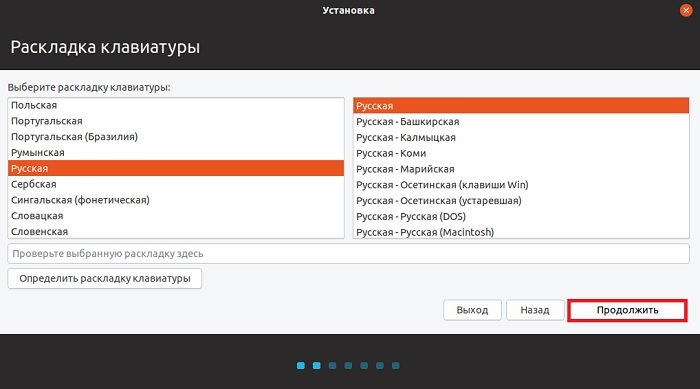
در مرحله بعد ، برنامه های نصب را انتخاب کنید. 2 حالت در اینجا موجود است:
- نصب معمول ، یعنی با مجموعه ای از برنامه های ساخته شده استاندارد ، استاندارد خواهد بود. توصیه می شود کاربران معمولی را انتخاب کنید ، زیرا هر آنچه شما نیاز دارید بلافاصله نصب می شود.
- حداقل - هیچ برنامه و برنامه های کاربردی در اینجا نصب نمی شود. شما باید خودتان همه چیز را نصب کنید.
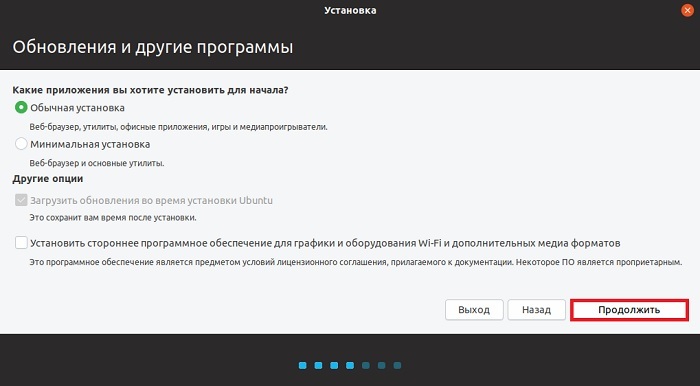
گزینه مناسب را انتخاب کرده و روی "ادامه" کلیک کنید.
مرحله 5. علامت گذاری هارد در اوبونتو
در مرحله بعد ، لازم است بخش های خسته کننده ای را در هارد دیسک ایجاد کنید. اگرچه ، شما نمی توانید کاری انجام دهید و همه چیز را همانطور که هست بگذارید. تمام عملیات به صورت دستی انجام می شود و هر اندازه مناسب برای شما برای هر بلوک نصب می شود. این به هیچ وجه دشوار نیست ، شما فقط باید "گزینه دیگر" را انتخاب کنید.
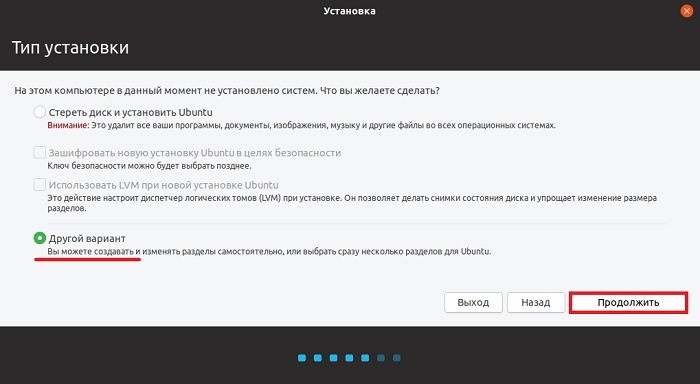
- اگر نمی خواهید با تنظیمات آشفتگی کنید ، فقط کافی است روی "پاک کردن دیسک و نصب اوبونتو" کلیک کنید.
- اگر قبلاً سیستمی در رایانه وجود داشته باشد ، چند گزینه دیگر به شما پیشنهاد می شود. درست را انتخاب کنید و روند را ادامه دهید.
- هارد دیسک تمیز هیچ بخش نخواهد داشت ، بنابراین نیاز به ایجاد آنها دارد. برای انجام این کار ، "جدول اندازه جدید" را فشار دهید.
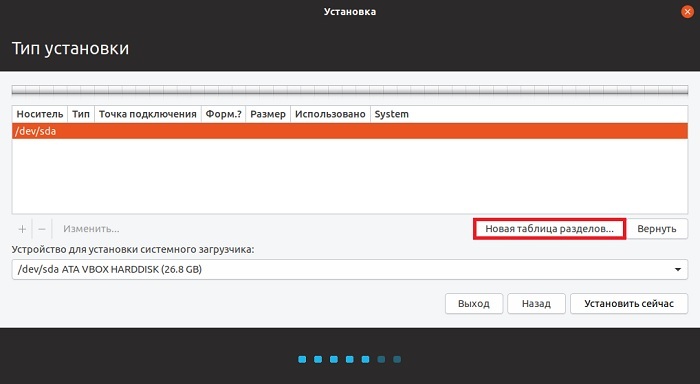
این برنامه هشدار می دهد که تمام داده ها را از دیسک حذف می کند. ما موافق هستیم و ادامه می دهیم.
برای ایجاد یک بخش جدید ، روی "مکان رایگان" و به علاوه کلیک کنید.
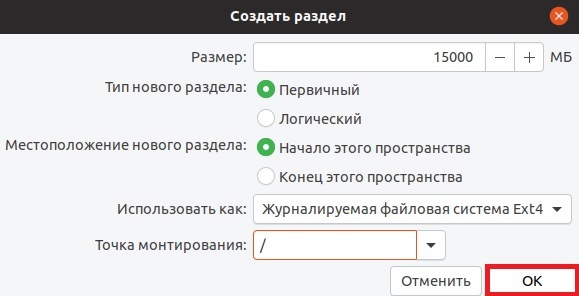
اول از همه ، بخشی برای سیستم ایجاد می شود. برای انجام این کار ، داده های زیر را بنویسید:
- اندازه. باید 10-15 گیگابایت باشد ، اما بهتر است 50 گیگابایت درست کنید
- نوع شما اولیه خواهد بود
- مکان - "آغاز این فضا"
- به عنوان ETX4 استفاده کنید. این بهترین گزینه برای سیستم است
- در زمینه "Moning Point" ، قرار دهید "/"
- با دکمه "خوب" نتیجه را ذخیره کنید
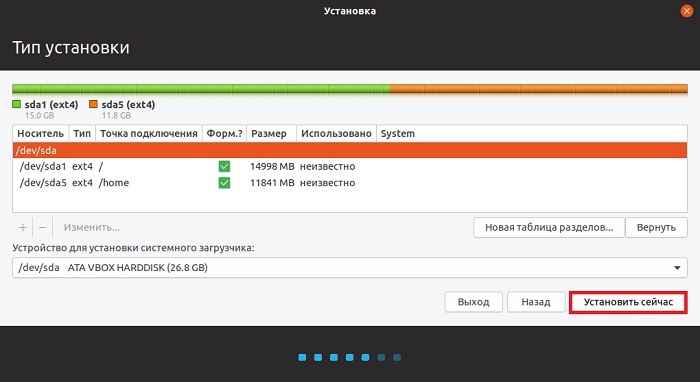
در این مورد ، بخش سیستم ایجاد می شود و دیگران بر اساس همان اصل ایجاد می شوند ، اما فقط پارامترها کمی متفاوت خواهند بود. در این حالت ، نوع بخش منطقی خواهد بود و نقطه نصب "/خانه" خواهد بود.
پس از اتمام علامت گذاری ، سپس با جسورانه "نصب" کلیک کنید. سیستم از شما می خواهد که عمل را که ما انجام می دهیم تأیید کنید. و اکنون نصب شروع می شود.
مرحله 8. کمربند یک ساعته را انتخاب کنید و یک رکورد ایجاد کنید
اکنون نصب تقریباً کامل شده است. انتخاب یک منطقه زمانی و سپس ایجاد یک حساب جدید باقی مانده است.
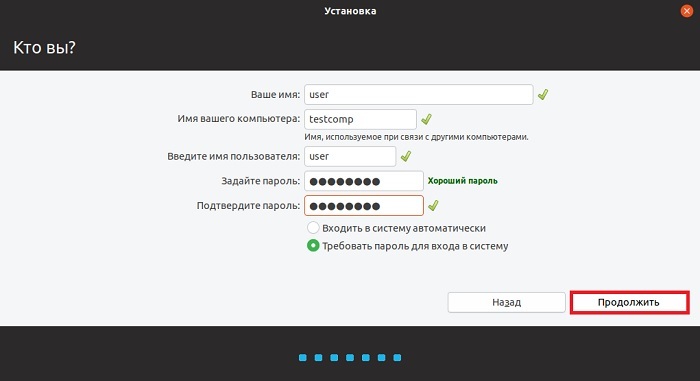
برای انجام این کار ، شما باید در صورت لزوم نام رایانه بنویسید و رمز عبور را تنظیم کنید. عملکرد را ادامه دهید و نصب به پایان می رسد. پس از آن از شما خواسته می شود کامپیوتر را مجدداً راه اندازی کنید. روی دکمه مربوطه کلیک کرده و با استفاده از سیستم جدید لذت ببرید.
ویدیو: Ubuntu Linux را با ویندوز نصب کنید. دستورالعمل های دقیق!