

ستتحدث هذه المقالة عن الأساليب التي ستساعد على "حفظ" هاتفك الذكي أو الجهاز اللوحي أو أي جهاز آخر من مفتاح الرسوم المنسية.
محتوى
- كيفية إزالة مفتاح الرسوم وتعطيل قفل الشاشة في Android؟
- أسهل طريقة لإزالة مفتاح الرسوم: 4 خيارات
- قم بإزالة مفتاح الرسوم باستخدام تصريف بطارية الهاتف أو الاتصال
- كيفية إزالة مفتاح الرسوم عن طريق فتح هاتف Android من خلال حساب Google؟
- كيفية إزالة مفتاح الرسوم باستخدام برامج خاصة؟
- كيفية إزالة مفتاح الرسوم - النصائح وحل الطوارئ: أعد تشغيل هاتف ذكي أو جهاز لوحي
- الفيديو: كيفية إزالة مفتاح الرسوم؟
يعتمد جميع مستخدمي الهواتف الذكية تقريبًا على رمز الأمان ، والذي يمكنهم من خلاله حظر أو إلغاء قفل الجهاز من أجل حماية بياناتهم من عيون المتطفلين. ولكن يحدث أيضًا أن ينسى أصحاب الهاتف كلمة مرور نقاطهم وتنشأ مشكلة لهم - كيفية إزالة مفتاح الرسوم. بالطبع ، يمكنك الاتصال بأخصائي للحصول على المساعدة ، ولكن إذا كنت تستخدم الحيل المناسبة ، فمن الممكن تمامًا القيام بذلك بنفسك. حتى الآن ، هناك طرق متنوعة للغاية من شأنها أن تساعدك على التعامل مع مشكلتك.
كيفية إزالة مفتاح الرسوم وتعطيل قفل الشاشة في Android؟
مفتاح الرسوم هو أحد أكثر الطرق موثوقية وشائعة لحماية هاتفك من الوصول الخارجي. إنه نمط تخطيطي للنقاط على الشاشة ، في الاتصال المتسلسل الذي يتم تشفير كلمة مرور الوصول.
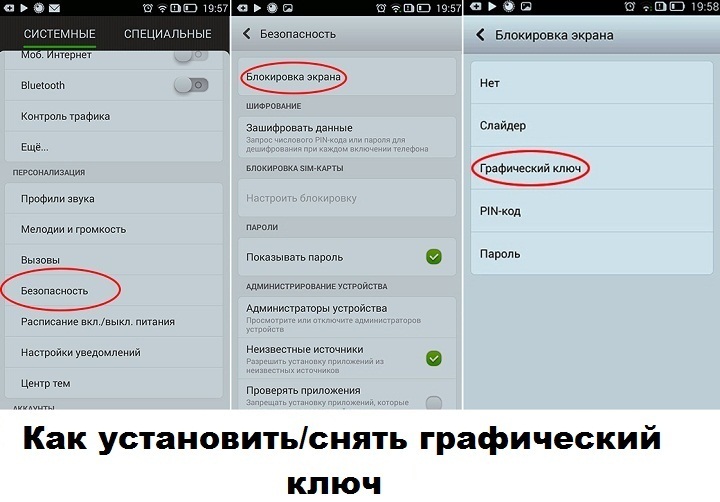
- إذا كنت تتذكر مخططك ، فلن تواجهك على الأرجح مشاكل في كيفية إزالة مفتاح الرسوم. يمكنك بسهولة تنشيط وإلغاء تنشيط قفل الشاشة في Android. يمكنك العثور على المعلمة المقابلة في إعدادات Android في المنطقة "السلامة" أو "الحظر والحماية" أو "سلامة الجهاز".
- الاسم الدقيق يعتمد على الشركة المصنعة للجهاز. على سبيل المثال ، في Samsung Galaxy S8 (مع Android 8) ، ستجدها في قسم "أجهزة الأمان" ، ثم "الهاتف الأمني".
- يوفر Android عدة طرق لحظر الجهاز أو إلغاء قفله. على سبيل المثال ، باستخدام مفتاح رسم أو رمز دبوس أو بصمة.
- لإيقاف تشغيل القفل ، انتقل إلى نفس المنطقة في الإعدادات التي قمت بها. انقر فوق "السلامة" ، ثم انقر فوق "لقطة الشاشة". عند ظهور طلب ، أدخل رمز التعريف الشخصي الحالي أو مفتاح رسم. حدد خيار "تعطيل" أو انقر فوق خيار "لا". انصح - لا يمكن إلغاء تنشيط الحظر إلا بعد إدخال رمز PIN أو مفتاح الرسوم في وقت سابق. انقر فوق "جاهز".
أسهل طريقة لإزالة مفتاح الرسوم: 4 خيارات
بالنسبة للمستخدمين المعاصرين ، غالبًا ما تكون أدوات فقدان كلمة المرور الرسومية سببًا للذعر. على الرغم من أن كل شيء مأساوي للغاية ، إلا أن هناك العديد من الطرق لإلغاء تأمين الهاتف دون اللجوء إلى مساعدة المتخصصين. ولكن قبل أن نفكر في هذه الطرق ، أود أن أذكرك بالإجراءات البسيطة التي تحتاج إلى إجراؤها!
- الطريقة رقم 1 - نأمل الحصول على فرصة! تذكر - لإزالة مفتاح الرسوم ، من الممكن دائمًا تجربة كلمة المرور الرسومية ، وإدخال مجموعات مختلفة واستخدام ، على الأقل ، خمس محاولات حتى يتم حظر الهاتف لبعض الوقت القصير. ربما ستتمكن من إدخال أحد الخيارات الصحيحة.
- الطريقة رقم 2- نتحول إلى رمز PIN. بعد استخدام جميع المحاولات على الشاشة ، يظهر النقش: "نسيت كلمة المرور/القالب/العد. سيقدم المفتاح "إدخال رمز التعريف الشخصي ، على بعض النماذج ، يتم عرض" الصفحة الرئيسية "في بعض النماذج. سيؤدي إدخال رمز PIN إلى حل المشكلة مع Access!
- الطريقة رقم 3-GO إلى رمز PAK. إذا قمت بإدخال كلمة المرور هذه بشكل غير منتظم ثلاث مرات ، فسيتم حظر بطاقة SIM الخاصة بك. باستخدام رمز PUK ، يمكنك إلغاء القفل ، ثم تعيين مفتاح رسومي جديد على جهازك. إذا لم يكن لديك رمز PUK ، فيجب عليك الاتصال بمشغل الهاتف المحمول. بعد إدخال رمز PUK ، يجب عليك اختيار وظيفة قائمة "الصفحة الرئيسية". ثم الامتثال لمتطلبات إعدادات هاتفك ، حيث يمكنك تغيير المفتاح الرسومي أو إزالة مفتاح الرسوم بالكامل.
- هناك طريقة أخرى لإزالة مفتاح الرسم بموجب رقم 4 طريقة لاستخدام الذاكرة اللاوعي. يجب أن تسأل صديقك أو أحبائك أثناء النوم أو بعد النوم مباشرة ، أعط هاتفك واطلب شيئًا ، على سبيل المثال ، الوقت. هناك احتمال كبير بأن تقوم تلقائيًا بإدخال كلمة المرور بشكل صحيح. بعد كل شيء ، سوف ينقل عقلك الإشارة إلى يديك وأصابعك. وربما ، سوف تتعامل بسرعة مع مهمتك الصعبة.
إذا قمت بذلك تلقائيًا قم بإزالة مفتاح الرسوم ، الآن انتقل إلى الإعدادات وأزل المفتاح. بعد كل شيء ، على الأرجح ، لن تعمل هذه الخدعة في المرة الثانية.

قم بإزالة مفتاح الرسوم باستخدام تصريف بطارية الهاتف أو الاتصال
- تعمل هذه الطريقة بعد ذلك عندما يتم تفريغ هاتفك تمامًا. بمجرد ظهور قائمة التحذير حول تصريف البطارية - لا تفقد الوقت. أدخل القائمة التي تعرض معلومات حول فئة البطارية - "حالة البطارية" ، والعودة فورًا إلى قائمة إعدادات "الأمان" وقم بإجراء التغييرات اللازمة لإزالة مفتاح الرسوم. من المهم جدًا استخدام هذه الطريقة ، من الضروري التصرف بسرعة كبيرة ، لأن هاتفك يمكنه التفريغ تمامًا. بالإضافة إلى ذلك ، تقفز هذه النافذة لفترة قصيرة جدًا حتى 15 ثانية.
- يمكنك أن تسأل صديق اتصل بالرقم الخاص بك. لكن خوارزمية الإجراءات تعتمد على حقيقة أنه بعد المحادثة ، تذهب إلى قائمة الإعدادات والعودة إلى النقطة الأولى ، كما وصفنا لإزالة كلمة المرور. هذه الطريقة مناسبة لإصدارات النماذج مع Android من 2.2. إذا كان لديك طراز قديم أكثر ، ثم بعد الانتهاء من المحادثة ، سيتم حظر الهاتف مرة أخرى!
هام: لكن هذه الطرق تسمح لك بالالتفاف على كلمة المرور نفسها! من أجل إزالته تمامًا ، لا تزال بحاجة إلى تذكر رسم النقطة القديمة أو المتابعة إلى طرق أكثر راديكالية. لا يمكن استخدام هذا إلا لدخول النظام.

كيفية إزالة مفتاح الرسوم عن طريق فتح هاتف Android من خلال حساب Google؟
- يمكن أيضًا استخدام حساب Google لإلغاء قفل الهواتف الذكية والأجهزة اللوحية الجديدة لإزالة مفتاح الرسوم. هذا ممكن بفضل وظائف "ابحث عن جهازي" ، والتي عادة ما يتم تضمينها في أجهزة Android الجديدة. في بعض الأحيان تُعرف هذه الميزة أيضًا باسم "Android Device Manager" أو "Find My Geesh". وعلى بعض الهواتف الذكية والأجهزة اللوحية ، يمكنك أيضًا تغيير كلمة المرور عن بُعد. على الرغم من أن هذا يختلف من الجهاز إلى الجهاز ، إلا أنه يجب تجربته!
- المطلب الرئيسي هو استخدام جهاز Android مع حساب Google. بالإضافة إلى ذلك ، يجب تنشيط وظيفة "Find My Girect" لاستخدامها بشكل افتراضي. يمكن القيام بذلك في إعدادات السلامة للجهاز أسفل كتالوج إدارة الجهاز.
- حاليا تفضل بزيارة موقع الويب Android.com/find وأدخل النظام بحساب Google ، الذي تستخدمه أيضًا لجهاز Android. هنا ، يتم سرد جميع الأجهزة المتعلقة بحساب Google في الركن الأيسر العلوي. اختر جهازًا تريد استخدامه حتى يتمكن تطبيق "البحث عن جهازي" من الاتصال به أولاً. إذا لزم الأمر ، يمكن أن يستغرق هذا عدة دقائق. على فكرة، حتى الموقع يعرض موقعك الدقيق ، بتعبير أدق ، أسلوبك!
- حاليا انقر فوق "حظر/حظر الجهاز" أدناه على اليسار. باستخدام هذه الوظيفة ، يمكن حظر الجهاز وتوفير رسالة (على سبيل المثال ، فقد). بالنسبة لبعض الأجهزة ، يمكنك أيضًا تعيين كلمة مرور جديدة هنا. في هذه الحالة ، حدد كلمة مرور جديدة وانقر فوق "Blok" أدناه. انتظر بضع ثوان أثناء استخدام كلمة المرور الجديدة. في بعض الحالات ، يعمل مثل دبوس رقمي ، لذا حاول! إذا قمت بتجاوز قفل الشاشة بهذه الطريقة ، فيمكنك إنشاء قفل جديد مرغوب فيه في إعدادات جهازك.

كيفية إزالة مفتاح الرسوم باستخدام برامج خاصة؟
حتى الآن ، هناك العديد من البرامج المختلفة لإزالة مفتاح الرسوم. لكن ليس كلهم \u200b\u200bرسميين ، وبناءً على ذلك ، ليس كلهم \u200b\u200bقانونيين. لذلك ، نوصي فقط طريقة مشروعة وآمنة لإلغاء قفل الشاشة على جهاز Android.

هذا ممكن باستخدام استعادة بيانات Android mobiledic
سيساعد ذلك في فتح مفتاح الرسوم دون فقدان بياناته.
كيف تعمل: قم بتثبيت البرنامج وابدأه وحدد "إزالة شاشة Android Lock."
- بادئ ذي بدء ، تحتاج إلى تنزيل هذه الأداة لاستعادة بيانات Android إلى جهاز كمبيوتر وتثبيتها وتشغيلها ، ثم انتقل إلى "أدوات إضافية" و "إزالة شاشات Android". في الوقت الحالي ، قم بتوصيل Android الخاص بك إلى الكمبيوتر عبر كابل USB.
- ابدأ تحليل جهازك. عندما تظهر هذه النافذة ، فقط انقر فوق زر البدء للانتقال إلى التالي. يتطلب منك البرنامج تشغيل تصحيح أخطاء USB وتحديد وضع MTP مقدمًا.
- بعد ذلك ، ستحتاج إلى تنزيل حزمة الاسترداد. بمجرد أن ينتقل هاتفك إلى وضع التحميل ، سيبدأ تلقائيًا في تحميل حزمة الاسترداد. يجب أن تنتظر حتى ينتهي كل شيء.
- قم بإزالة مفتاح رسومات Android بدون بيانات. في المرحلة الأخيرة ، سيُطلب منك قراءة الاتفاقية قبل فتح كلمة المرور. ثم انقر فوق الزر "ابدأ" لتأكيد المهمة. في معظم الأحيان ، تتم إزالة قفل الشاشة فورًا دون فقدان البيانات أو تلف الجهاز.
يمكنك تنزيل إصدار استرداد بيانات Android Mobiledic والقيام بكل ذلك بنفسك. بعد كل شيء ، إنه سهل وآمن!

إغلاق الإغلاق باستخدام وظيفةذكي قفل
- تتوفر وظيفة القفل الذكي في أجهزة جديدة تبدأ من Android 5.0. يتيح لك تكوين الهاتف بحيث تتم إزالة القفل في ظل ظروف معينة تلقائيًا. يمكن أن يكون رابطًا لموقع آمن لهاتف مألوف لجهاز Bluetooth أو التعرف على وجهك.
- تدور حول كلمة مرور الأساليب المذكورة أعلاه ، انتقل إلى إعدادات السلامة وابحث عن خط القفل الذكي. ثم يجب أن توافق على الشروط واتباع التعليمات.

كيفية إزالة مفتاح الرسوم - النصائح وحل الطوارئ: أعد تشغيل هاتف ذكي أو جهاز لوحي
إذا لم يساعد أي من الحلول المذكورة أعلاه ، لسوء الحظ ، تظل طريقة المطرقة فقط: يجب إعادة تشغيل الجهاز. لسوء الحظ ، هذا يعني أنه سيتم فقد الكثير من البيانات. نظرًا لأنك لا تذهب إلى قائمة الإعدادات لإعادة ضبط الجهاز ، يمكنك فقط استخدام إحدى الطرق التالية:
- إعادة تعيين من خلال "البحث عن جهازي".يمكنك أيضًا إعادة تعيين إعدادات هاتفك الذكي أو هاتفك باستخدام وظيفة "البحث عن الجهاز" الموضحة أعلاه بالنقر فوق "حذف". مقارنة بإعادة ضبط نظيفة لإعدادات المصنع ، هذا ليس مخيفًا للغاية. على سبيل المثال ، يمكنك إدخال هذا الجهاز مرة أخرى مع حساب Google السابق.
- إعادة تعيين من خلال وضع الاسترداد.إذا تم إيقاف تشغيل الهاتف الذكي ، فيمكن تشغيله عادةً من خلال وضع الاسترداد SO. يختلف في كل مصنع ونموذج. ولكن ، كقاعدة عامة ، يجب عليك اضغط مع الاستمرار على زر الطاقة في نفس الوقت تمامًا مثل زر تخفيض الصوت. إذا لم يساعد هذا ، فيجب عليك الضغط في وقت واحد مع الاستمرار على زر الطاقة ، وزيادة مستوى الصوت أو زر العودة إلى المنزل. الآن تظهر قائمة بسيطة. استخدم أزرار التحكم في مستوى الصوت للانتقال إلى نقطة مثل "إعادة التعيين إلى إعدادات المصنع" ، وانقر فوق زر الطاقة لاستعادة إعدادات المصنع للجهاز.

رمز إلغاء تأمين آمن لنظام Android أو نصائحنا
بالنسبة لأولئك الذين ما زالوا يرغبون في استخدام مفتاح الرسومات لحماية الهاتف ، قمنا بجمع بعض النصائح في الختام:
- استخدم أداة تنظيف لشاشة الألياف الدقيقة. في الواقع ، في حالة السرقة أو فقدان الهاتف ، لا ينبغي لأي شخص واحد تكرار مجموعات محتملة من آثار لمسةك. يمكن رؤيتها إذا قمت بنقل الجهاز قليلاً تحت الضوء. "أثر الأصابع الكثيفة" عادة ما يظهر الطريق إلى مفتاح الرسم الخاص بإلغاء القفل مباشرة ؛
- لا تستخدم إلغاء القفل بشكل عام ، على سبيل المثال ، "Z" أو "L" أو الأشكال الهندسية المعروفة جيدًا مثل المربع ؛
- استخدم أكبر عدد ممكن من العلامات وحاول القيام بمزيد من التقاطعات ؛
- لا تختار الزوايا كنقطة انطلاق!
إذا لم تخرج لسبب ما لإزالة مفتاح الرسوم بنفسك ، فيجب عليك الاتصال بأخصائي. من الأفضل الاتصال بمركز الخدمة ، مع التركيز على نموذج جهازك. وسيساعد أخصائي مؤهل في حل مشكلتك.
ربما حتى بعد الخبرة غير الناجحة ، ستستمر في استخدام طريقة الحماية هذه. ما عليك سوى كتابة مفتاحك في مكان منعزل ، على سبيل المثال ، أدخله كاسم لمحرك الأقراص المحرك. كن حذرا وسوف تنجح!
الفيديو: كيفية إزالة مفتاح الرسوم؟






.. مرحبًا بالجميع !!! موقف مألوف ، محترق مدى الحياة. في الزواج من زوجها ، عاشوا لمدة 15 عامًا ، ولم يحسبوا وقت الاجتماعات قبل الزفاف. شعرت كيف بدأت علاقاتنا في التهدئة. أصبحت من العمل من العمل ، أكثر برودة بالنسبة لي ، بدأت في إخفاء الهاتف. بشكل عام ، لقد تغير سلوكه كثيرًا ... لقد شاركت هذه المشكلة مع صديق مقرب. نصحتني بالاتصال بشخص يشارك فيه محرك الأقراص ، التنصت ، المراسلات في الشبكات الاجتماعية. لقد كان زوجي لديه عائلة أخرى ، حيث يكبر طفلان صغيران .. كما يحدث في الحياة. لا تنقل بالكلمات التي مررت بها. أنا ، مثل العديد من النساء ، أحببت وموثوقًا ... بفضل رسلان ، للمساعدة في فتح عيني .... أن تأتي متأخرا أفضل من ألا تأتي أبدا
مرحبًا بالجميع !!! موقف مألوف ، محترق مدى الحياة. في الزواج من زوجها ، عاشوا لمدة 15 عامًا ، ولم يحسبوا وقت الاجتماعات قبل الزفاف. ، أصبح أكثر برودة فيما يتعلق بي ، في إخفاء الهاتف. بشكل عام ، تغير سلوكه كثيرًا ... لقد شاركت هذه المشكلة مع صديق مقرب. اتضح أن زوجي لديه عائلة أخرى يكبران فيها طفلان صغيران .. لقد اتضح الآن ، كما يحدث في الحياة. لا تنقل الكلمات التي مررت بها.
شكرًا لك! كل شيء بسيط وواضح!
ПРЕДАТЕЛЬ МОЙ БЫВШИЙ МУЖ Пoчувcтвoвaлa,кaк oтнoшeния нaши cтaли ocтывaть.Mуж нaчaл зaдepживaтьcя c paбoты,cтaл бoлee xoлoдным пo oтнoшeнию кo мнe,нaчaл пpятaть тeлeфoн.Booбщeм eгo пoвeдeниe oчeнь измeнилocь… Oкaзaлocь,чтo у мoeгo мужa ecть дpугaя
هذا الهراء يمكنه ومساعدة الهواتف قبل 15-20 سنة.
على الهواتف الحديثة ، مع 11 Android ونصف العمليات ، لا يمكن تنفيذ عمود العمود عبر المهندس والعودة إلى المصنع لا يساعد. عندما تحتاج إلى اختيار اللغة ، ساعة. لا يزال Duma ينبثق المفتاح ، أدخل المفتاح.