نقوم بتنزيل الفيديو من YouTube إلى الهاتف الذكي والكمبيوتر اللوحي: تعليمات لنظام Android و iPhone.
محتوى
- كيفية تنزيل الفيديو من YouTube إلى Android Phone: طرق
- فيديو: قم بتنزيل الفيديو من YouTube على Android بدون برامج
- كيفية تنزيل فيديو الفيديو من YouTube إلى جهاز Android Tablet: Methods
- فيديو: كيفية تنزيل مقطع فيديو من YouTube إلى جهاز Android Tablet؟
- كيفية تنزيل فيديو الفيديو من YouTube على هاتف iPhone: طرق
- كيفية تنزيل مقطع فيديو من YouTube إلى جهاز iPad Tablet: طرق
- الفيديو: كيفية تنزيل الفيديو من YouTube على iPad و iPhone؟
YouTube هو أكثر الفيديو المحبوبة والشعبية في جميع أنحاء العالم. يتم مشاهدته من خلال التدريب ، والمسلية ، والمرضى ، والأفلام ، ومقاطع من فناني الأداء المفضلين لديهم. ما هي المدونين الشهيرة على YouTube! وبفضل العديد من الأدوات المحمولة ، يمكننا مشاهدة مقاطع الفيديو في أي مكان! هذه المسألة ذات صلة بشكل خاص على الطريق. لكن بلدنا واسع ، و GPRs الجيدة غير متوفرة في كل مكان ، وليس الجميع. ولكن هل هو سبب لتفويت النقل؟ نعتقد أننا بحاجة إلى الوفاء رغباتنا ، ونقدم تنزيل مقاطع الفيديو المفضلة لديك على جهاز محمول ، ثم الاستمتاع بمشاهدة الطريق.

كيفية تنزيل الفيديو من YouTube إلى Android Phone: طرق
يعد نظام Android OS هو الأكثر شعبية في العالم ، وليس فقط لأنه في نظام التشغيل هذا أكثر أنواع الهواتف تنوعًا (من الميزانية إلى واحدة من أغلى العالم). ولكن أيضا لأن تطبيقات جوجل يوفر ملايين التطبيقات المحمولة المجانية ، وذلك بفضل إجراء مجموعة واسعة من العمليات ، وواحد منها خفيف (وزنه هو 1.2 ميجابايت فقط) أشرطة الفيديو.

إذا قمت بتعريف الفيديو في خط بحث Google Play "يتم عرض العديد من تطبيقات الهاتف المحمول في وقت واحد ، فهي مثل بعضها البعض ، لكننا نوصي بتثبيت تطبيق محمول مع شعار سهم أصفر في مربع أسود (كما في الصورة). أظهرت الاختبار المتكرر ومراجعات المستخدمين أن هذا التطبيق مناسب وبديهية قدر الإمكان.

نقوم بتحميل التطبيق وتثبيت ونفتحه بشكل طبيعي للدراسة. يتزامن التصور تمامًا مع استضافة الفيديو على YouTube.com ، وبالتالي تختفي العديد من الأسئلة تلقائيًا.
في خط البحث ، نقدم اسمًا رئيسيًا أو اسم فيديو تريد تنزيله ، والعثور عليه في نتائج البحث ومشاهدة ما تجده بالضبط الفيديو الذي كنت تبحث عنه.

ما هو الفيديو؟ في الزاوية اليمنى السفلى ، اضغط على زر التنزيل "تنزيل".
والخطوة التالية هي تحديد جودة الفيديو. بالنسبة للمبتدئين ، تجدر الإشارة إلى أنه كلما كانت جودة الفيديو أفضل ، كلما أسوأت جودته. لذا ، يتم رسم الفيديو بالساعة كـ 720R بحوالي 1000 ميغابايت ، ولكن الفيديو 360R كل ساعة يحفظ 2/3 من الذاكرة. وفقًا لذلك ، تقرر بنفسك ، وهو أمر أكثر أهمية ، جودة أو كمية.

في التطبيق ، يمكنك مراقبة عملية تنزيل ملفات الفيديو على الفور في المركز ، والنقر فوق علامة تبويب قائمة التنزيلات.

ناقصًا من جميع البرامج: يتم تحميل الفيديو تلقائيًا على الذاكرة الداخلية للهاتف ، وليس إلى بطاقة SD ، مما يعقد العملية إلى حد كبير ، وخاصة في الحالات التي توجد فيها القليل جدًا من الذاكرة الداخلية. ولكن في بعض الأجهزة ، هناك إمكانية لإعداد جميع التطبيقات والملفات على الفور إلى بطاقة الذاكرة.

يتم تنزيل الفيديو ، في أي وقت مناسب يمكنك تشغيله.
إلى عيوب هذا التطبيق ، يمكن للكثيرين إدراك الإعلانات. لكن انتبه ، جميع طلبات الهاتف المحمول المجانية لها إعلانات ، لأنه يجب علينا دفع تكاليف كل شيء ، وإذا لم يكن مع المال ، فإن الآراء القسرية.
فيديو: قم بتنزيل الفيديو من YouTube على Android بدون برامج
كيفية تنزيل فيديو الفيديو من YouTube إلى جهاز Android Tablet: Methods
طرق تنزيل الفيديو من YouTube إلى الهاتف والكمبيوتر اللوحي OS Android هي نفسها ويتم وصف واحد منها أعلاه. بالإضافة إلى ذلك ، يمكنك الانتقال إلى Google Play والدخول إلى خط البحث "Download من YouTube" أو "تنزيل من YouTube" ، وتثبيت التطبيقات المجانية أو المدفوعة واختبارها بشكل مستقل.
فيديو: كيفية تنزيل مقطع فيديو من YouTube إلى جهاز Android Tablet؟
كيفية تنزيل فيديو الفيديو من YouTube على هاتف iPhone: طرق
من أجل تنزيل مقطع فيديو من YouTube إلى الهواتف الذكية لـ Ipifon of Iponet العديد من المقالات ، ولكن نظرًا للقواعد التي تم تغييرها مؤخرًا ، فإن معظمها غير ذي صلة. نحن نقدم فقط خيارات جديدة لتنزيل الفيديو من أكثر استضافة الفيديو شعبية في العالم!
أول شيء تحتاجه لتثبيت أداة مجانية الوثائق 5السؤال هو السؤال - ما هو؟ المستندات 5 هي مدير ملفات مناسب للأجهزة المحمولة. يتم فرزه وموقعه بشكل مريح جميع الملفات الموجودة على جهازك المحمول.

نحن نبحث عن الفيديو المطلوب ونسخ الرابط. نوصي باستخدام متصفح Safari. يرجى ملاحظة أنه عند فتح الفيديو ، سوف يوصي iOS بمشاهدته على YouTube ، ورفضه ومواصلة فتحه في Safari.

بمجرد بدء تشغيل الفيديو ، يمكنك التوقف وإزالة جميع الشخصيات إلى YouTube في شريط البحث ، نضع SS أمامهم ، ونحصل على ssyoutube ...

عند فتح الموقع savefrom.net ، حدد الجودة المطلوبة للفيديو ، وانقر فوق تنزيل.
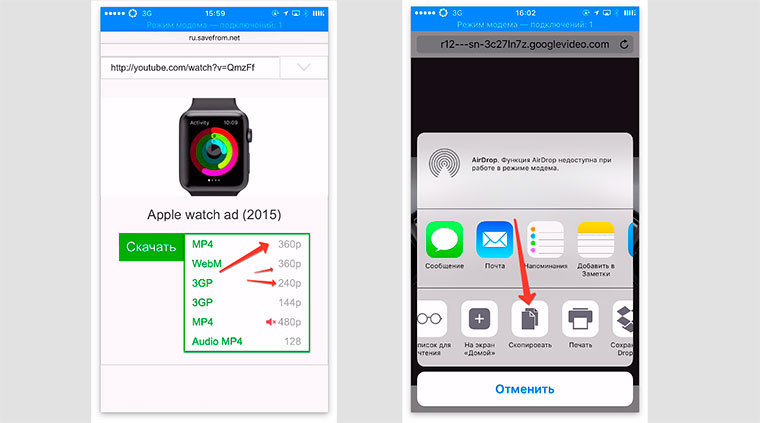
يمكنك أيضًا النقر في متصفح Safari في قائمة "Share" (مستطيل مع سهم) ونسخ الرابط. بعد ذلك ، افتح نفس المستندات 5 التي أوصنا بتنزيلها في وقت مبكر وفتح المتصفح فيه ، حيث أدخل الرابط وسيضغط على زر حفظ.

يدخل الفيديو تلقائيًا إلى متنزه "التحميل" ، وانقر فوقه ونقله إلى المجلد المطلوب ، على سبيل المثال ، "فيديو".

الآن الذهاب إلى معرض iOS ، سيكون الفيديو هناك.
كيفية تنزيل مقطع فيديو من YouTube إلى جهاز iPad Tablet: طرق
بالطبع ، يمكنك الذهاب إلى متجر التطبيقات ، والعثور على تطبيق الهاتف المحمول اللازم والتثبيت وفويلا! ولكن على عكس Androids ، التي يوجد عليها العديد من العلامات التجارية ، وبالتالي ، تقوم Apple بمراقبة Apple بنشاط ليس فقط في الإنتاج ، ولكن أيضًا لتشغيل المعدات. واليوم ، بعد تثبيت التطبيق على الهاتف ، هذا لا يعني أنه يمكنك غدًا فتحه واستخدامه. بعد كل شيء ، تقوم شركة Apple ذات الحذر الذي يحسد به بمراقبة هذه التطبيقات.

لذلك ، تقترب هذه الطريقة ، مثل الطريقة السابقة ، من الهواتف الذكية و iPades. لنبدأ! إذا لم يكن لديك ذلك بعد ، فنحن نسجل خدمة Dropbox Cloud. من المريح القيام بذلك على جهاز كمبيوتر أو iPad. وفقًا لذلك ، نقوم بتثبيت تطبيق الهاتف المحمول مع Dropbox App Store.
لماذا بالضبط؟ نظرًا لأننا سنستخدم متصفح Safari ، ويسمح لك iOS بتعيين امتداد Dropbox فيه.
دعنا نبدأ:
- ابحث عن مقطع فيديو في YouTube ؛

- انقر على سهم المشاركة (المشاركة) ؛
- انقر فوق "انسخ الرابط" ؛
- افتح Safari ، أدخل الرابط ، قم بإزالة كل ما تقوم به قبل YouTube ، ووضع SS أمام YouTube ، ونحصل على ssyoutube ، إلخ. يمكنك أيضًا فتح Safari Service Ru.savefrom.net وإدراج رابط من YouTube ؛

- حدد الجودة ، انقر فوق الزر "تنزيل" ؛
- سيفتح متصفح Safari الفيديو في نافذة منفصلة ، والآن يبقى تحديد قائمة "Share" وفي هذه القائمة نختار "حفظ في Dropbox" ؛

- إذا رغبت في ذلك ، يمكنك تغيير اسم ملف الفيديو ؛
- نتوقع أن يتم تشغيل الفيديو تمامًا ؛
- افتح تطبيق Dropbox والعثور على الفيديو. تأكد من تعيين الإعدادات "متوفرة في الوضع المستقل".


يرجى ملاحظة أن جميع الأساليب المذكورة أعلاه بسيطة للغاية ، حتى لو كان الأمر صعبًا في البداية ، بعد تنزيله عدة مرات فقط في الفيديو ، يمكنك القيام بذلك على مستوى اللاوعي. ومكافأة إضافية مجانية!
الفيديو: كيفية تنزيل الفيديو من YouTube على iPad و iPhone؟