
Astăzi, Linux devine din ce în ce mai popular și mulți nu știu să -l instaleze. Am decis să înțelegem această problemă și să vă prezentăm instrucțiuni detaliate de instalare.
Conţinut
Până în prezent, sistemul de operare Linux câștigă popularitate și chiar îi atrage pe cei care nu au fost încă stăpâniți complet cu un computer. În articolul nostru, am decis în mod special să spunem pentru începători cum este instalat acest sistem de operare corect și să luăm în considerare cea mai populară distribuție a tuturor - Ubuntu.
Ce este Linux Ubuntu?
Linux este un sistem de operare gratuit cu cod deschis. Acest lucru permite dezvoltatorilor să -și creeze propriile opțiuni de sistem și care sunt tocmai numite distribuții. Deoarece sistemul devine foarte popular, multă atenție asupra acestuia este axată asupra acestuia. În consecință, dezvoltatorii încearcă în mod activ utilizatori și creează din ce în ce mai multe distribuții noi.
Linux Ubuntu este cel mai popular dintre toate și poate fi utilizat acasă PC. Ubuntu are o localizare bună, susține limba rusă și așa mai departe. Cu alte cuvinte, toate informațiile despre aceasta sunt disponibile.
Cerințele sistemului Linux Ubuntu
Pentru Linux Ubuntu, se folosește CNOME. Atrage aspectul, modern și are multe funcții utile. În plus, distribuția prezentată nu necesită „fier puternic” și poate fi „pus” pe niciun echipament. Cerințele sistemului nu sunt atât de mari și sunt următoarele:
- Procesor cu două nuclee și frecvență de la 2 GHz
- RAM - de la 2 GB
- Așezați pe hard disk - 25 GB
Dacă computerul dvs. este potrivit pentru astfel de cerințe, atunci puteți începe să instalați în siguranță.
Cum se instalează Ubuntu Linux pe un computer: Instrucțiuni de pas -Pas -pas
Imediat observăm că, dacă trebuie să instalați singur Windows, atunci nu veți avea dificultăți cu Linux Ubuntu. Mai jos este o instrucțiune detaliată de instalare special pentru dvs.
Pasul 1. Descărcați imaginea
Aproape fiecare versiune a sistemului Linux este prezentată pe Internet. Pentru instalare, trebuie să descărcați mai întâi cel potrivit. Este mai bine să faceți acest lucru de pe site -ul oficial pentru legătură.
Imediat după tranziție, selectați Descarca.
Pasul 2. Înregistrați imaginea pentru transportator
Când imaginea este descărcată, trebuie să fie scrisă pe un mediu extern. Poate fi o unitate flash sau un disc. Puteți utiliza diferite programe pentru acest lucru. De exemplu, înregistrarea unui disc este potrivită Nero, și pentru unități flash - Ultra Iso. Acestea sunt două programe foarte celebre și vechi. Interfața lor este intuitivă și ușor de tratat cu ea.
Pasul 3. Încărcăm discul și pornim instalarea
După finalizarea înregistrării, puteți trece direct la instalarea Linux Ubuntu. Primul lucru pe care trebuie să -l faceți este să încărcați ferestrele din mediul pe care tocmai l -am creat. Pentru a face acest lucru, trebuie să mergi la BIOS Și alegeți discul dorit.
- Faceți clic imediat când porniți un computer Șterge
- Odata in BIOS (ecran albastru cu un meniu), tastatura selectează fila Cizme
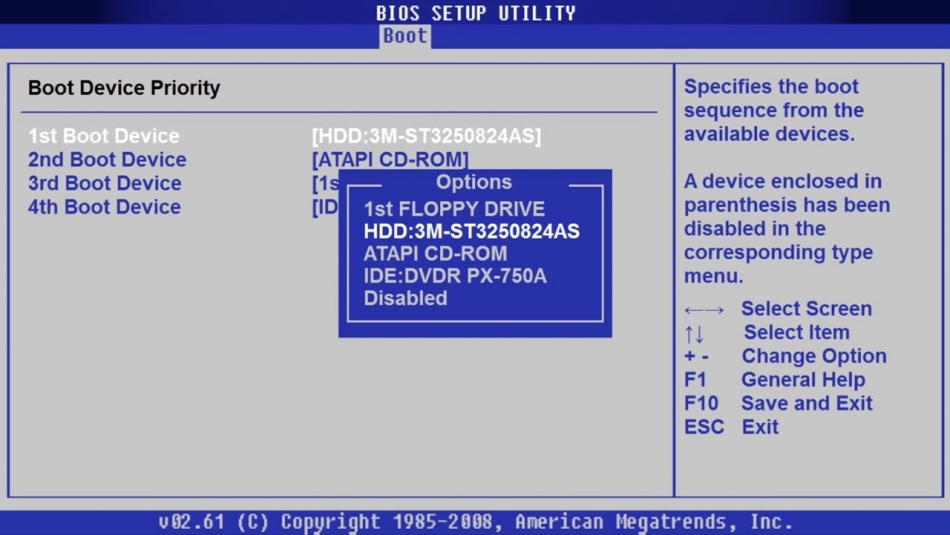
- Toate hard disk -urile și transportatorii dvs. sunt prezentate aici
- apasa butonul "Jos" și apoi introduce
- Aceasta va deschide o listă de dispozitive disponibile
- Aici, selectați DVD ROM sau FlashDisk și apăsați din nou Enter
- Pentru a salva rezultatul, faceți clic pe F10 și Y
- După aceea, computerul va reporni și va începe deja să se încarce de la transportatorul dvs.
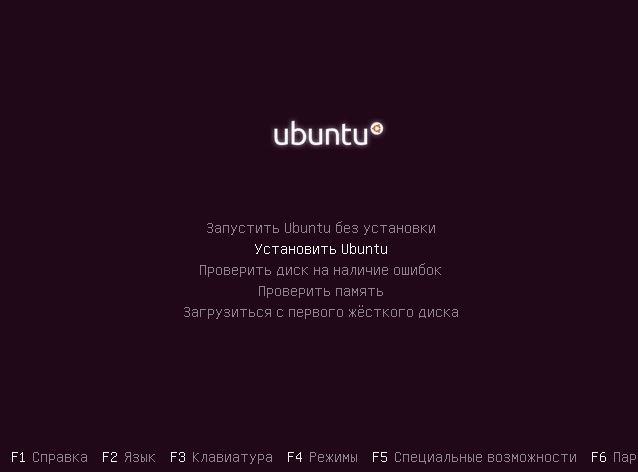
- Veți vedea meniul în care selectăm „Instalare Ubuntu”
Pasul 4. Alegerea unei limbi și a altor parametri
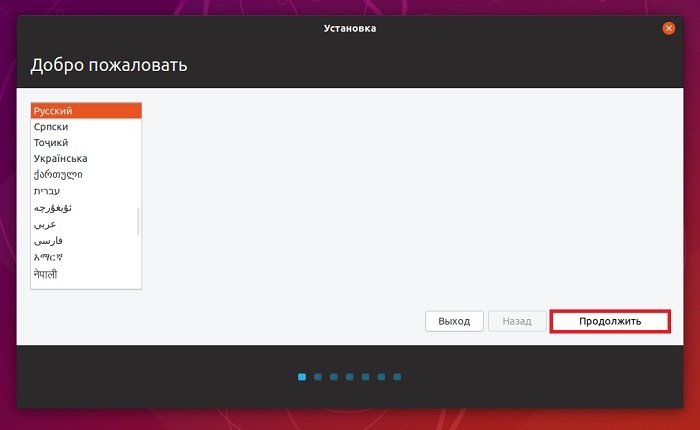
Acum programul va începe instalarea. Va trebui să alegeți limba sistemului și să faceți clic pe „Continuați”.
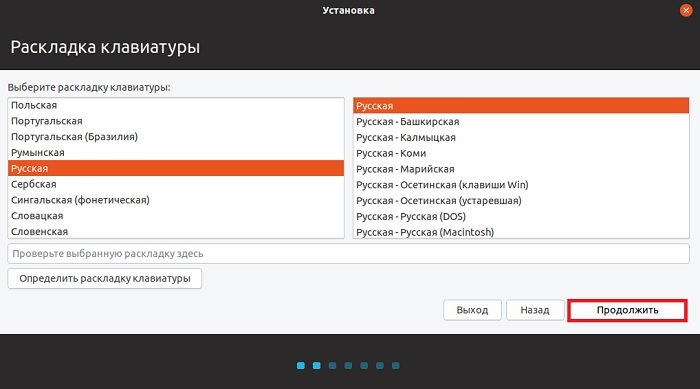
La următorul pas, este selectată aspectul tastaturii. Este configurat automat și, prin urmare, trebuie doar să continuați procesul
Apoi, selectați aplicațiile de instalare. 2 moduri sunt disponibile aici:
- Instalarea obișnuită, adică va fi standard cu un set de programe construite. Este recomandat să alegeți utilizatorii obișnuiți, deoarece tot ce aveți nevoie va fi instalat imediat.
- Minimul - nu vor fi instalate aplicații și utilități aici. Va trebui să instalați totul singur.
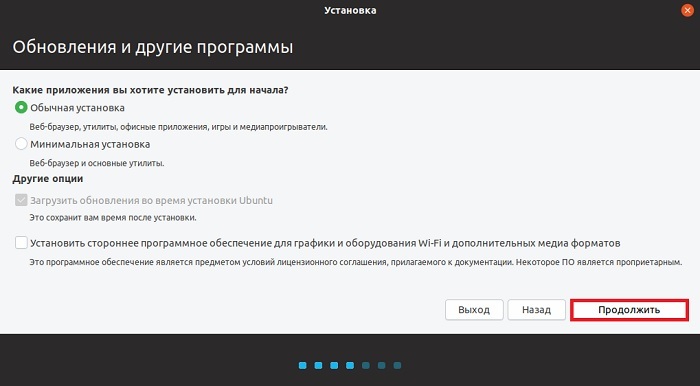
Selectați opțiunea corespunzătoare și faceți clic pe „Continuați”.
Pasul 5. Marcarea unui hard disk în Ubuntu
În continuare, este necesar să creăm secțiuni obositoare pe hard disk. Deși, nu poți face nimic și să lași totul așa cum este. Toate operațiunile sunt făcute manual și orice dimensiune convenabilă pentru dvs. este instalată pentru fiecare bloc. Acest lucru nu este deloc dificil, trebuie doar să alegeți o „altă opțiune”.
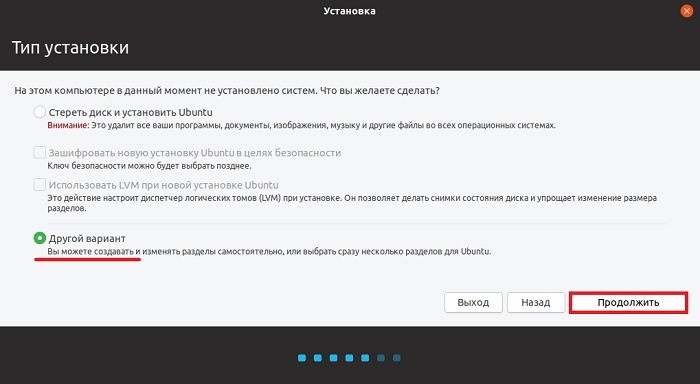
- Dacă nu doriți să vă încurcați cu setarea, atunci faceți clic pe „Ștergeți discul și instalați Ubuntu”.
- Dacă există deja un sistem pe computer, atunci vi se va oferi alte câteva opțiuni. Alegeți cel potrivit și continuați procesul.
- Hard disk -ul curat nu va avea secțiuni, deci trebuie create. Pentru a face acest lucru, apăsați „Tabelul de dimensiuni noi”.
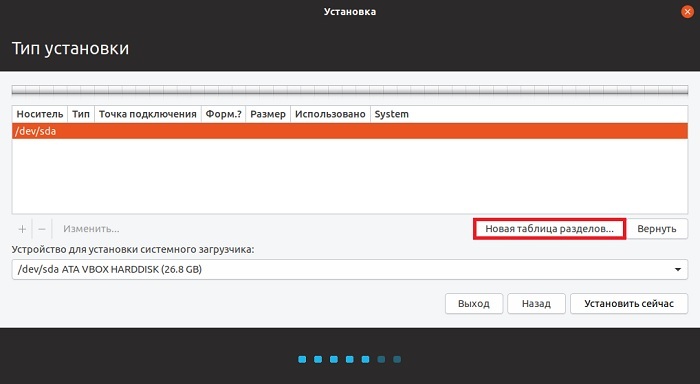
Programul va avertiza că va șterge toate datele de pe disc. Suntem de acord și continuăm mai departe.
Pentru a crea o secțiune nouă, faceți clic pe „Place Free” și plus.
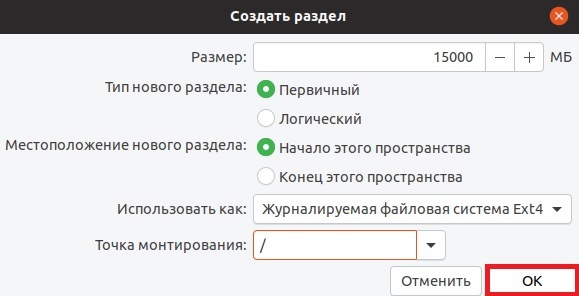
În primul rând, se creează o secțiune pentru sistem. Pentru a face acest lucru, scrieți următoarele date:
- Mărimea. Ar trebui să fie de 10-15 GB, dar este mai bine să faceți 50 GB
- Tipul dvs. va fi primar
- Locație - „Începutul acestui spațiu”
- Utilizați ca ETX4. Aceasta este cea mai bună opțiune pentru sistem
- În câmpul „Moning Point”, Pune „/”
- Salvați rezultatul prin butonul „OK”
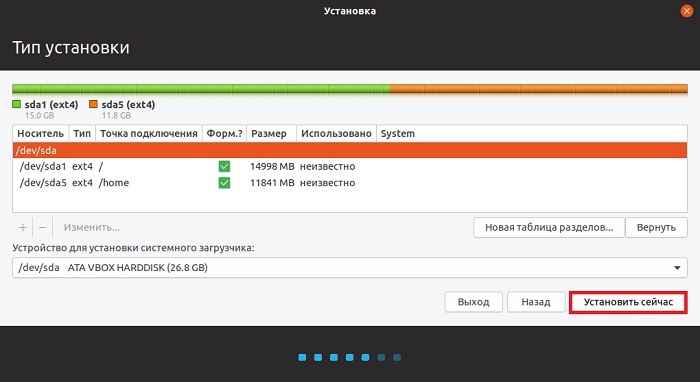
În acest sens, secțiunea pentru sistem este creată, iar altele sunt create pe același principiu, dar numai parametrii vor diferi ușor. În acest caz, tipul de secțiune va fi logic, iar punctul de montare va fi „/acasă”.
Când marcajul este finalizat, apoi faceți clic pe Boldly „Instalare”. Sistemul vă va cere să confirmați acțiunea, pe care o facem. Și acum instalația va începe.
Pasul 8. Selectați o centură de o oră și creați o înregistrare
Acum instalarea este aproape finalizată. Rămâne să alegi un fus orar și apoi să creezi un cont nou.
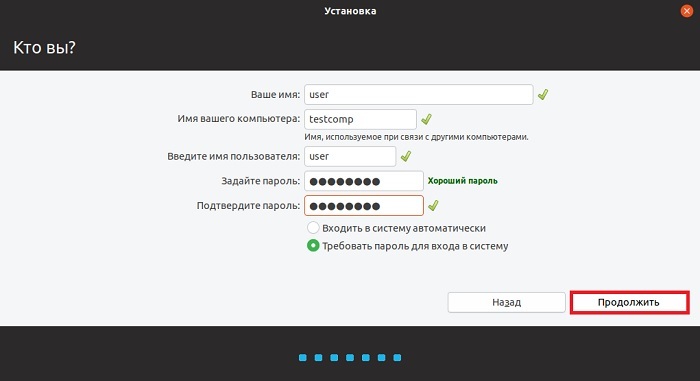
Pentru a face acest lucru, va trebui să scrieți un nume de computer și să setați o parolă, dacă este necesar. Continuați operația și instalarea se va încheia. După aceea, vi se va cere să reporniți computerul. Faceți clic pe butonul corespunzător și bucurați -vă de utilizarea noului sistem.
Video: Instalați Ubuntu Linux cu Windows. Instrucțiuni detaliate!


