
Dzisiaj Linux staje się coraz bardziej popularny i wielu nie wie, jak go zainstalować. Postanowiliśmy zrozumieć ten problem i przedstawić szczegółowe instrukcje instalacji.
Treść
Do tej pory system operacyjny Linux zyskuje na popularności, a nawet przyciąga tych, którzy nie zostali jeszcze całkowicie opanowani komputerem. W naszym artykule zdecydowaliśmy się specjalnie stwierdzić, w jaki sposób ten system operacyjny jest prawidłowo zainstalowany i rozważyć najpopularniejszą dystrybucję ze wszystkich - Ubuntu.
Co to jest Linux Ubuntu?

Linux to bezpłatny system operacyjny z otwartym kodem. Pozwala to programistom na podstawie tworzenia własnych opcji systemowych, które są dokładnie nazywane dystrybucjami. Ponieważ system staje się bardzo popularny, koncentruje się na nim wiele uwagi. W związku z tym programiści aktywnie próbują użytkowników i tworzą coraz więcej nowych dystrybucji.
Linux Ubuntu jest najpopularniejszy ze wszystkich i można go używać na komputerze domowym. Ubuntu ma dobrą lokalizację, wspiera język rosyjski i tak dalej. Innymi słowy, wszystkie informacje na ten temat są dostępne.
Linux Ubuntu Wymagania systemowe
W przypadku Linux Ubuntu stosuje się CNOME. Przyciąga wygląd, nowoczesny i ma wiele przydatnych funkcji. Ponadto prezentowany rozkład nie wymaga „silnego żelaza” i można go „umieścić” na dowolnym sprzęcie. Wymagania systemowe nie są tak wysokie i są następujące:
- Procesor z dwoma rdzeniami i częstotliwością od 2 GHz
- Ram - od 2 GB
- Umieść na dysku twardym - 25 GB
Jeśli komputer jest odpowiedni dla takich wymagań, możesz bezpiecznie zacząć instalować.
Jak zainstalować Ubuntu Linux na komputerze: KROP -BY -STEP Instrukcje
Natychmiast zauważamy, że jeśli musisz sam zainstalować system Windows, nie będziesz mieć trudności z Linux Ubuntu. Poniżej znajduje się szczegółowe instrukcje instalacji specjalnie dla Ciebie.
Krok 1. Pobierz obraz
Prawie każda wersja systemu Linux jest prezentowana w Internecie. Aby zainstalować, musisz najpierw pobrać właściwy. Lepiej to zrobić z oficjalnej strony internetowej połączyć.
Natychmiast po przejściu wybierz Ściągnij.
Krok 2. Zapisz obraz dla operatora
Po pobraniu obrazu należy go zapisać na zewnętrznym medium. Może to być dysk flash lub dysk. Możesz użyć do tego różnych programów. Na przykład do nagrywania dysku jest odpowiednie Neroi dla dysków flash - Ultra ISO. To są dwa bardzo znane i stare programy. Ich interfejs jest intuicyjny i łatwy do poradzenia sobie z tym.
Krok 3. Ładujemy dysk i rozpoczynamy instalację
Po zakończeniu nagrywania możesz przejść bezpośrednio do instalacji Linux Ubuntu. Pierwszą rzeczą, którą musisz zrobić, to załadować okna ze środka, które właśnie stworzyliśmy. Aby to zrobić, musisz iść BIOS I wybierz pożądany dysk.
- Natychmiast kliknij po uruchomieniu komputera Usuwać
- Raz BIOS (niebieski ekran z menu) klawiatura wybierz kartę Bagażnik
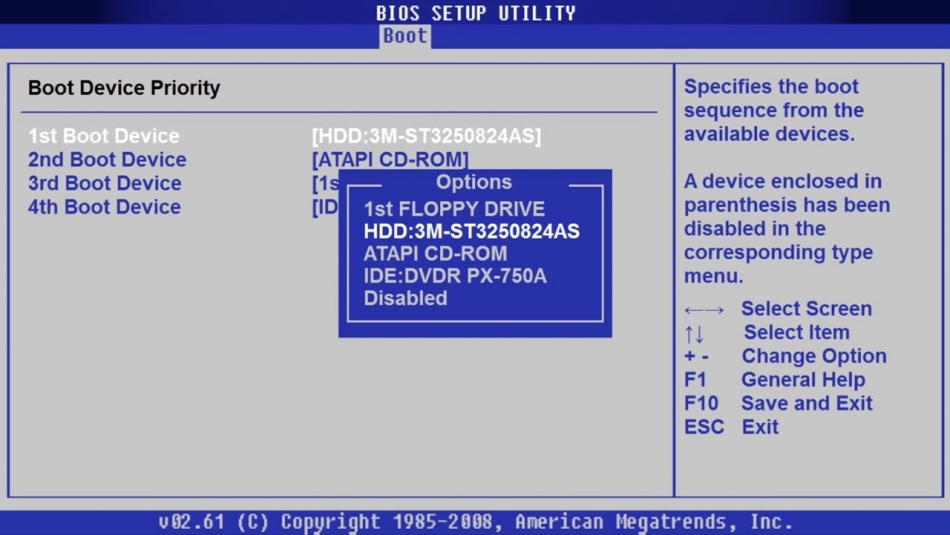
- Wszystkie twoje dyski twarde i przewoźnicy są tutaj pokazane
- naciśnij przycisk "Na dół" i wtedy Wchodzić
- To otworzy listę dostępnych urządzeń
- Tutaj wybierz DVD ROM lub FlashDisk i naciśnij ponownie Enter
- Aby zapisać wynik, kliknij F10 i Y
- Następnie komputer zostanie ponownie uruchomiony i już zacznie ładować z twojego operatora.
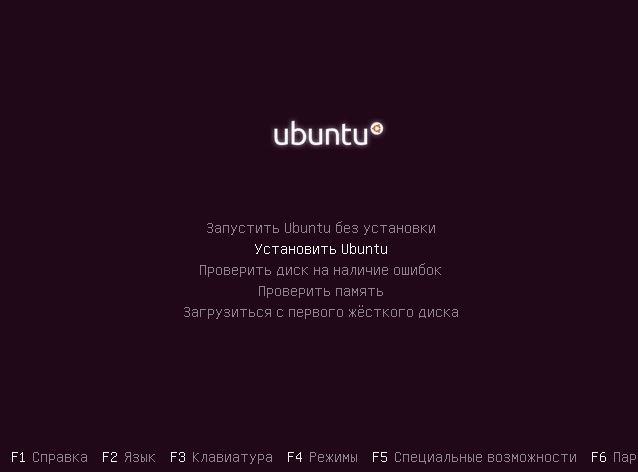
- Zobaczysz menu, w którym wybieramy „Instalacja Ubuntu”
Krok 4. Wybór języka i innych parametrów
Teraz program rozpocznie instalację. Musisz wybrać język systemu i kliknąć „Kontynuuj”.
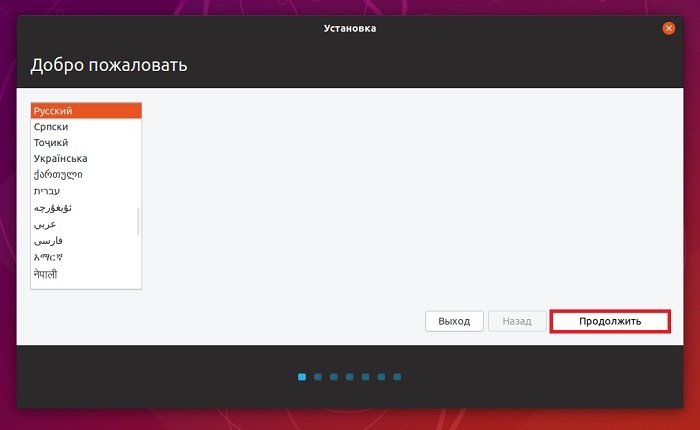
W następnym kroku wybierany jest układ klawiatury. Jest skonfigurowany automatycznie i dlatego trzeba po prostu kontynuować proces
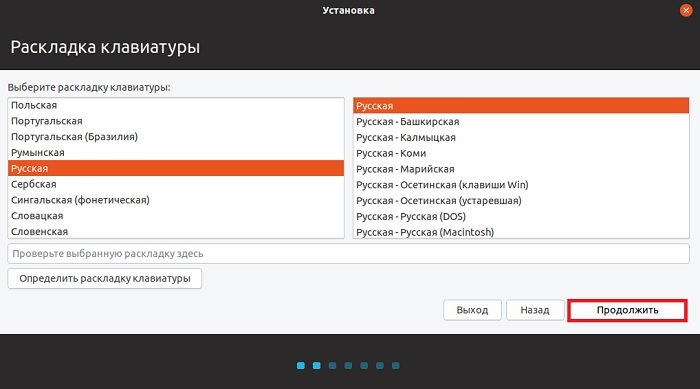
Następnie wybierz aplikacje instalacyjne. 2 tryby są dostępne tutaj:
- Zwykła instalacja, to znaczy będzie standardem z zestawem programów zbudowanych -in. Zaleca się wybór zwykłych użytkowników, ponieważ wszystko, czego potrzebujesz, zostanie natychmiast zainstalowane.
- Minimum - nie zostaną zainstalowane tutaj żadne aplikacje i narzędzia. Będziesz musiał sam zainstalować wszystko.
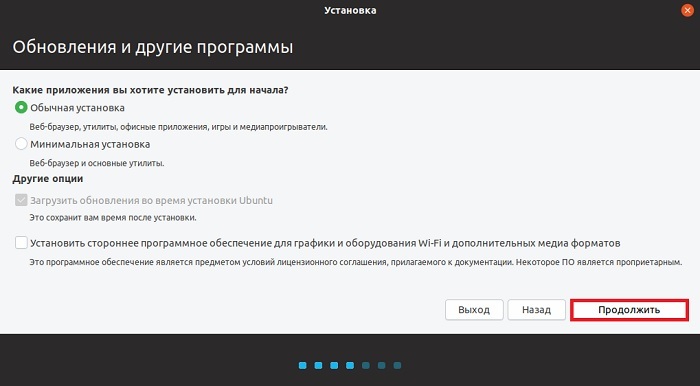
Wybierz odpowiednią opcję i kliknij „Kontynuuj”.
Krok 5. Oznaczanie dysku twardego w Ubuntu
Następnie należy stworzyć żmudne sekcje na dysku twardym. Chociaż nie możesz nic zrobić i pozostawić wszystko takim, jakim jest. Wszystkie operacje są wykonywane ręcznie, a dowolny rozmiar, który jest dla Ciebie, jest zainstalowany dla każdego bloku. To wcale nie jest trudne, wystarczy wybrać „inną opcję”.
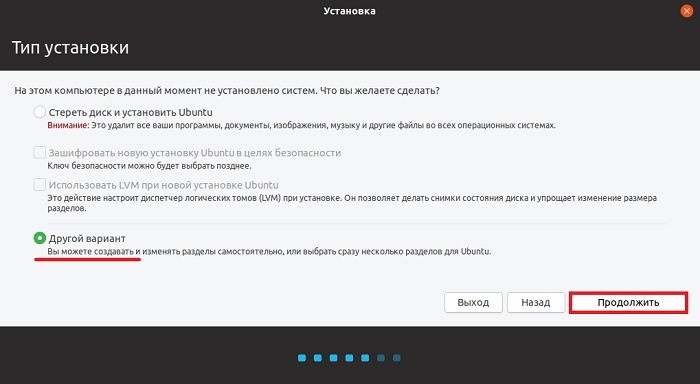
- Jeśli nie chcesz zadzierać z ustawieniem, po prostu kliknij „Wytrzyj dysk i zainstaluj Ubuntu”.
- Jeśli na komputerze jest już system, otrzymasz kilka innych opcji. Wybierz odpowiedni i kontynuuj proces.
- Czysty dysk twardy nie będzie miał sekcji, więc należy je utworzyć. Aby to zrobić, naciśnij „Tabela nowego rozmiaru”.
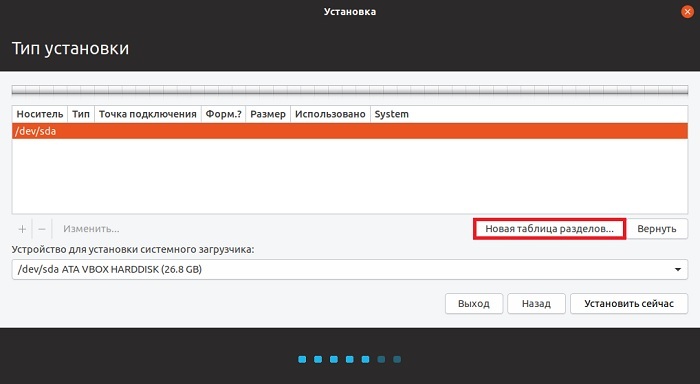
Program ostrzeże, że usunie wszystkie dane z dysku. Zgadzamy się i kontynuujemy dalej.
Aby utworzyć nową sekcję, kliknij „Bezpłatne miejsce” i plus.
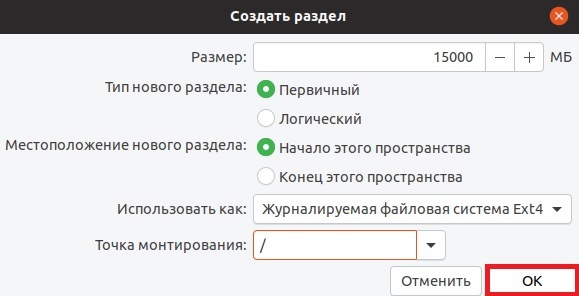
Przede wszystkim powstaje sekcja dla systemu. Aby to zrobić, napisz następujące dane:
- Rozmiar. Powinno to być 10-15 GB, ale lepiej jest zrobić 50 GB
- Twój typ będzie podstawowy
- Lokalizacja - „Początek tej przestrzeni”
- Użyj jako ETX4. To najlepsza opcja dla systemu
- W polu „Moning Point” umieść „/”
- Zapisz wynik za pomocą przycisku „OK”
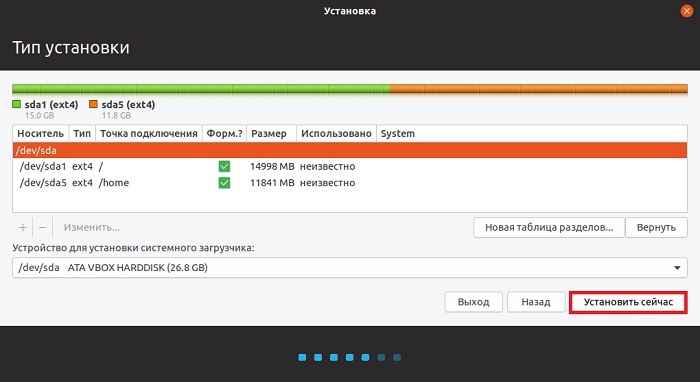
W tej sprawie sekcja dla systemu jest tworzona, a inne są tworzone na tej samej zasadzie, ale tylko parametry będą się nieznacznie różnić. W takim przypadku rodzaj sekcji będzie logiczny, a punktem montażowym będzie „/dom”.
Po zakończeniu oznaczenia kliknij odważnie „Zainstaluj”. System poprosi cię o potwierdzenie działania, które wykonujemy. A teraz rozpocznie się instalacja.
Krok 8. Wybierz godzinny pasek i utwórz rekord
Teraz instalacja jest prawie zakończona. Pozostaje wybór strefy czasowej, a następnie utworzenie nowego konta.
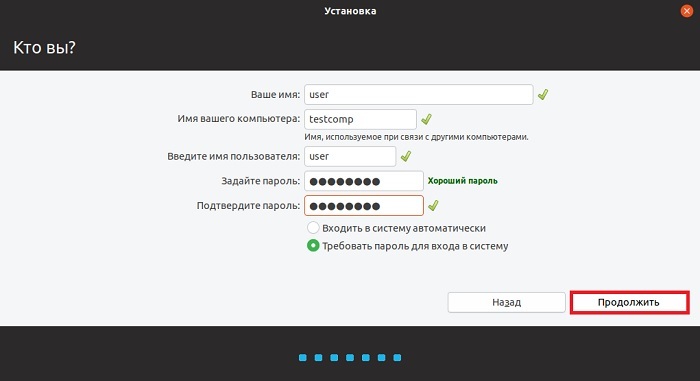
Aby to zrobić, musisz napisać nazwę komputera i ustawić hasło w razie potrzeby. Kontynuuj operację, a instalacja się zakończy. Następnie zostaniesz poproszony o ponowne uruchomienie komputera. Kliknij odpowiedni przycisk i ciesz się korzystaniem z nowego systemu.
Wideo: Zainstaluj Ubuntu Linux z systemem Windows. Szczegółowe instrukcje!


